
Vous pouvez paramétrer zLawyer afin de l’adapter à votre profil utilisateur. Ces préférences sont accessibles depuis le menu Options, puis Personnalisation.
Options des Timers
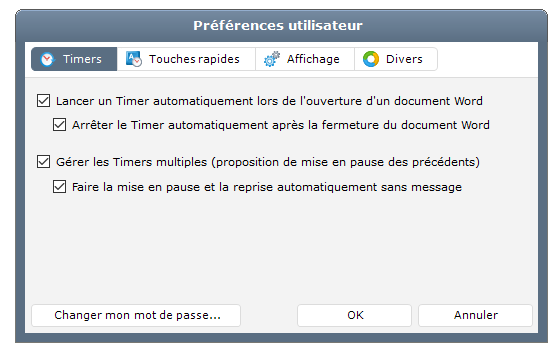
- Lancer un Timer automatiquement lors de l’ouverture d’un document Word. Cette fonctionnalité ne s’applique que si vous ouvrez un document Word depuis l’onglet Docs du dossier.
- Arrêter le Timer automatiquement après la fermeture du document Word. Lorsque vous quittez votre document Word, zLawyer stoppera le Timer et vous proposera d’enregistrer sous forme d’action le temps passé.
- Gérer les Times multiples. Si vous ouvrez plusieurs Timers, zLawyer vous proposera de mettre les Timers précédents en pause.
- Faire la mise en pause et la reprise automatiquement sans message. A la fin de l’enregistrement d’un Timer, zLawyer reprend automatiquement le Timer précédent sans vous avertir.
Touches rapides

Vous pouvez choisir une combinaison de touche pour accéder encore plus rapidement aux fonctionnalités proposées. Attention de ne pas utiliser des combinaisons comme “Ctrl + C” par exemple pour un Timer immédiat. Le “Copier” de Windows ne fonctionnerait plus.
Affichage
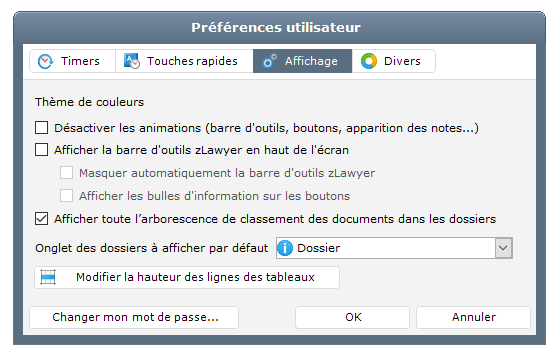
- Désactiver les animations. Cela supprimer les animations sur la barre d’outils, boutons, apparition de notes…) et de rend l’application légèrement plus rapide.
- Afficher la barre d’outils zLawyer en haut de l’écran. Cette barre d’outils permet d’afficher les fonctionnalités de base ainsi que celles que vous avez mises dans vos favoris afin d’y accéder encore plus rapidement.
- Afficher toute l’arborescence de classement des documents dans les dossiers. Lorsque vous cliquez sur l’onglet Docs du dossier, l’arborescence des répertoire est “déroulée”. Vous verrez donc l’ensemble des répertoires du dossier.
- Onglet des dossiers à afficher par défaut. Il est possible de choisir un onglet par défaut à chaque fois que vous ouvrez un dossier. Ce paramètre d’applique à l’ensemble des dossier.
- Modifier la hauteur des lignes des tableaux. Suivant la lisibilité souhaitée, vous pourrez modifier la hauteur des lignes lors de l’affichage dans les différents tableaux que propose zLawyer.
Divers
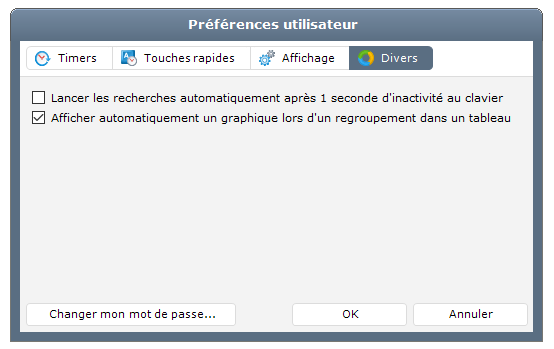
- Lancer les recherche automatiquement après 1 seconde d’inactivité au clavier. Cette option permet de lancer la recherche (recherche de dossier) sans avoir à taper sur la touche “entrée” de votre clavier.
- Afficher automatiquement un graphique lors d’un regroupement dans un tableau. Cette option vous permet d’afficher un graphique de type camembert à chaque fois que vous faites un regroupement par colonne. Cela concerne l’état d’activité, l’état de facturation principalement.
Changer mon mot de passe
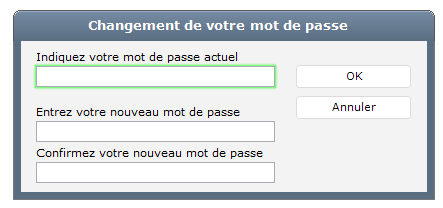
Si vous disposez des droits de changement de mot de passe, vous pourrez personnaliser un nouveau mot de passe.