
La qualité des informations paramétrée lors de la création d’un dossier garantie la bonne intégrité de vos données. C’est la raison pour laquelle cette étape est très importante.
1 Création des dossiers
La création d’un dossier se fait en cliquant sur le sous-menu « Nouveau dossier » du menu « Dossiers ».
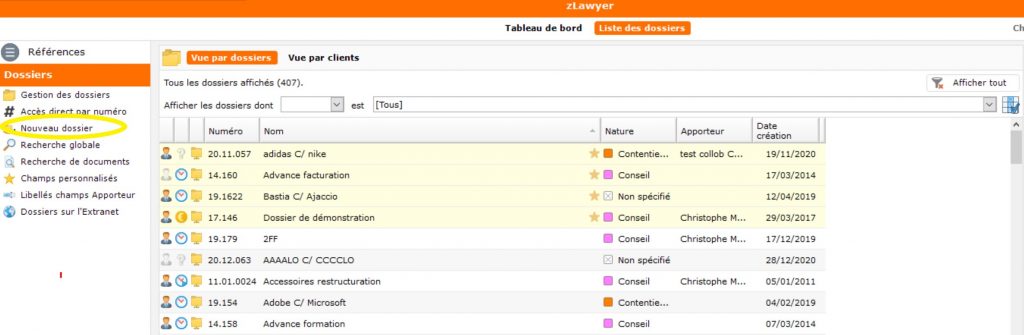
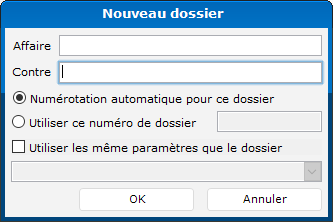
Apparaît alors la fenêtre suivante qu’il faut renseigner du nom de l’affaire et de la partie adverse s’il y en a une. Le numéro de dossier est attribué par le système. Il est proposé de dupliquer les paramètres d’un autre dossier, cela joue en particulier sur la tarification horaire par avocat et sur la présentation éventuellement personnalisée des factures.
Un clic sur le bouton [ok] va appeler la fenêtre « informations générales du dossier » dont les caractéristiques sont expliquées dans le paragraphe
” Informations générales du dossier“
2 Caractéristiques d’un dossier
Le dossier une fois sélectionné propose une fenêtre riche de nombreuses informations dont certaines sont à remplir, dont d’autres sont héritées des propriétés du client ou des paramétrages du système, et dont les dernières seront renseignées au fil de la vie du dossier par les intervenants producteurs ou administratifs.
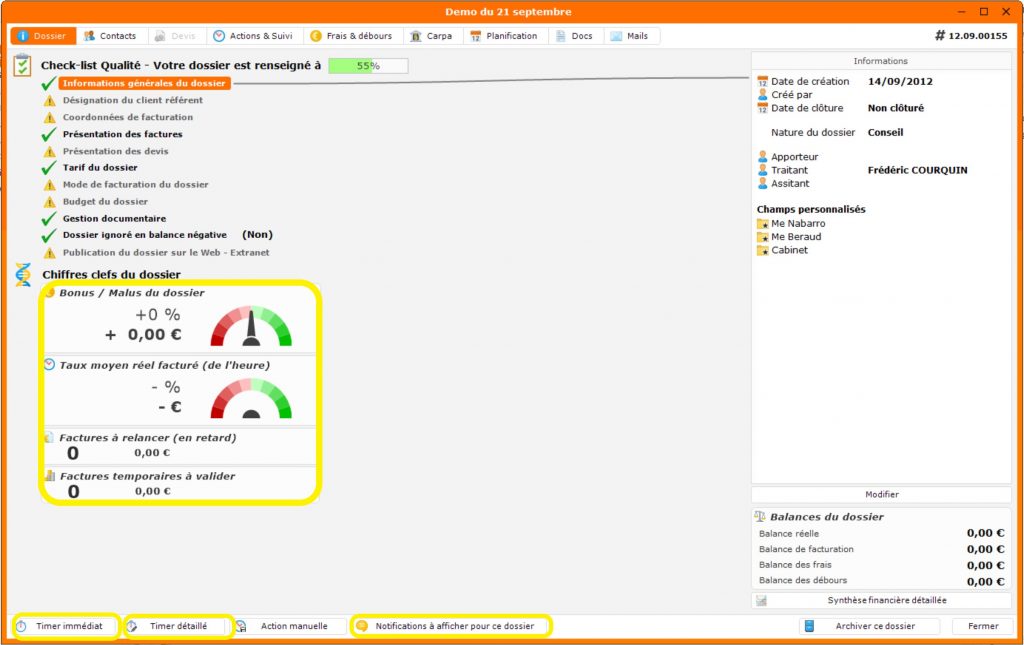
L’écran principal se positionne sur l’onglet « Dossier » par défaut et se compose d’une série de chapitres de caractéristiques et d’un tableau de bord avec quelques options. Il existe 7 autres onglets actifs (l’onglet « Devis » n’est pas actif).
Les informations contenues dans chaque chapitre sont modifiables en faisant un double click dessus. Une fois le chapitre renseigné, l’icône jaune sera remplacée par une coche verte .
Chacun de ces chapitres et chacun des onglets va être détaillé dans les paragraphes suivants.
2.1 Onglet “Dossier”, caractéristiques du dossier
Ces caractéristiques regroupent des familles d’informations dont il est possible en cliquant dessus d’obtenir un aperçu dans la fenêtre « informations » située sur la droite de la fenêtre. Un double clic ouvrira une nouvelle fenêtre permettant la saisie ou la modification de ces informations.
Ces informations sont importantes, car certaines d’entre elles sont reprises pour partie dans les factures, et d’autres servent à diverses analyses statistiques ainsi qu’aux reportings financiers. La plupart d’entre elles sont précisées sur la fiche d’ouverture de dossier du cabinet.
2.1.1 Informations générales du dossier
Le dossier possède des caractéristiques générales communes pour tous les utilisateurs du logiciel.
- Nature du dossier : sélection dans une liste de choix fermée.
- Apporteur : Avocat ayant apporté l’affaire, en général un associé.
- Traitant : Avocat en charge de la supervision du dossier, en général un associé.
- Opérateurs ayant accès à ce dossier : permet de restreindre l’accès au dossier aux seuls intervenants habilités. Cette restriction n’est en pratique pas appliquée dans le cabinet.
- Opérateurs à alerter automatiquement en balance négative : Peut-être l’apporteur et le traitant du dossier, tout le monde par défaut.
- Commentaires : Zone de saisie libre généralement dévolue à l’objet de l’affaire.
- Notification à afficher pour ce dossier : ce bouton ouvre une fenêtre proposant de saisir trois textes d’alerte qui s’afficheront dans trois situations : (i) à la consultation du dossier, (ii) lors de la saisie de temps, (iii) lors de la création d’une facture.
- Thèmes du dossier : Les thèmes fonctionnent comme des chapitres que l’on peut affecter à des diligences afin de les regrouper pour une meilleure lecture ou analyse du dossier. Cela peut être des étapes dans la vie d’un dossier, ou des segmentations budgétaires, …
Il existe aussi la possibilité de créer des zones des saisie personnalisables pour chaque cabinet que l’on active dans le sous-menu « champs personnalisés » du menu dossier.
2.1.2 Désignation du client référent
Un dossier doit toujours être rattaché à un client référent auquel sera rattaché le chiffre d’affaires. Ce client référent sera aussi souvent le client de facturation par défaut. Lorsque le client référent n’est pas encore créé, un double click sur ce chapitre emmène directement l’utilisateur sur l’espace de création client dans l’onglet contact présenté au chapitre 1.3.1
Il sera possible de modifier ce client référent, ou d’attribuer un nouveau client référent au dossier.
2.1.3 Coordonnées de facturation
Les coordonnées de facturation sont celles qui vont apparaître sur la facture. Elles ne sont pas forcément les mêmes que celles du client référent : un groupe peut être le client référent et demander de facturer une filiale. Il est possible de choisir parmi les contacts du client, ou de créer un nouveau contact si ce dernier n’existe pas. Il est enfin possible de modifier les informations à la main, sachant que cette modification ne sera alors pas conservée pour une prochaine utilisation.
Attention, la zone « Intitulé du dossier » ne peut pas être reprise sur l’édition de la facture, il n’est donc pas utile de la modifier.
Il existe aussi un bouton qui renvoie à la définition de la présentation des factures, abordée dans un chapitre particulier.
2.1.4 Présentation des factures
Il est ici rappelé les options de présentation des factures et des annexes pour les factures libres et les factures de diligences définies par défaut pour le cabinet. Il est possible de modifier ces options pour ce dossier. Ces options modifiées se proposeront alors par défaut lors de la fabrication de chacune des factures de ce dossier.
2.1.5 Tarif du dossier
Il est ici présenté les taux horaire applicables au client. Ils sont par défaut hérités de la fiche « Associés & Collaborateurs » (du menu « Références »), mais peuvent être personnalisés et par dossiers. Le bouton « modifier » renvoie vers cette possibilité.
2.1.6 Mode de facturation du dossier
Il est impératif de choisir au moins un mode de facturation des honoraires et des frais.
- Il existe trois modes de facturation des honoraires : aux temps passés, au forfait, et au résultat qui est une variation du forfait. Dans le doute, il faut choisir la facturation aux temps passés. En effet, il sera toujours possible de modifier la valeur des diligences saisies pour les forfaitiser a posteriori. Le mode de facturation forfaitaire permet de choisir à la création du dossier le montant qui sera facturé pour ce dossier quelle que soit la valeur de la somme des diligences saisies.
- Les frais peuvent être refacturés au forfait selon différents modes de calcul. Ils sont plus souvent refacturés au réel, c’est ce dernier choix qu’il faut choisir par défaut en cas de doute.
2.1.7 Budget du dossier
Le budget permet comme son nom l’indique de renseigner le montant de l’enveloppe prévue ou prévisible pour ce dossier. Il est donc ici possible en cliquant sur le bouton « modifier » d’appeler la fenêtre suivante :
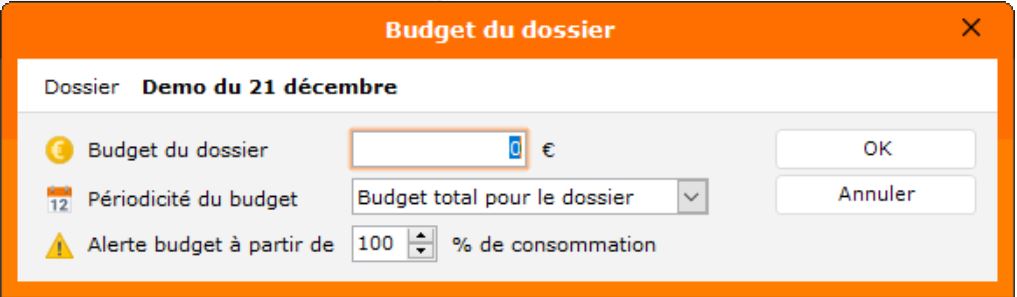
Cette fenêtre permet de renseigner le montant du budget, sa périodicité et permet de définir un pourcentage de consommation qui s’il est dépassé, génèrera une alerte. Cette alerte est visible en cliquant sur l’icône suivant dans l’affichage de la fenêtre principale du logiciel.

2.1.8 Gestion documentaire
Il est ici possible de préciser quel est le répertoire du serveur dédié à ce dossier. C’est une fonction que vous n’utiliserez pas
2.1.9 Dossier ignoré en balance négative
La balance négative est la somme de diligences qui n’ont pas été facturées. C’est donc un stock de prestations facturables et le logiciel propose une fonction permettant de les lister. Certains dossiers peuvent être paramétrés pour être exclus de cette liste. Cela arrive quand l’issue d’un dossier est très incertaine, et sa facturation conditionnée à une réussite.
2.2 Onglet « Dossier », tableau de bord et autres fonctionnalités

2.2.1 Chiffres clefs, balances et synthèse financière du dossier
Il est ici possible d’obtenir certaines analyses synthétiques, ou plus détaillées en cliquant sur la zone analysée. Ces analyses sont utiles par exemple pour savoir s’il faut facturer, si le client paie correctement, et si le dossier est rentable pour le cabinet.
2.2.2 Timers
Il est ici possible de déclencher deux types de chronomètres, ou d’ajouter directement une diligence dans le dossier.
2.2.3 Archivage
Ce bouton permet simplement d’archiver le dossier, ce qui le ferme à l’imputation de temps et à la possibilité d’être facturé.
2.3 Informations centralisées dans un dossier

2.3.1 Onglet « Contacts »
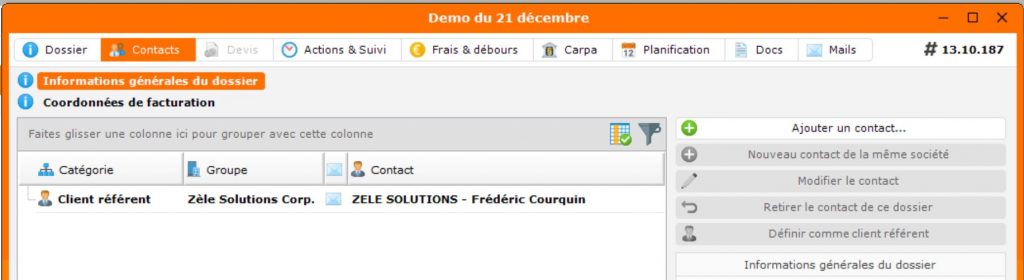
Cet onglet permet d’ajouter, de modifier, ou de retirer les contacts attachés à un dossier.
Il est possible d’ajouter autant de contacts que l’on souhaite dans un dossier au travers du bouton « Ajouter un contact », ou « Nouveau contact de la même société ». Ces contacts peuvent être de différentes natures : client, postulant, confrères adverses, … zLawyer permet ainsi de centraliser toutes les parties intéressées à un dossier.
Il est ensuite possible de modifier ces contacts, ou de retirer du dossier ceux qui ne sont plus actifs, sans pour autant qu’ils ne soient supprimés de la base de données).
Il est enfin possible de choisir n’importe quel contact client pour en faire le client référent, en cliquant sur le bouton du même nom.
2.3.2 Onglet « Devis »
Cette fonction du logiciel n’est pas active
2.3.4 Onglet « Actions & Suivis »
C’est dans cet onglet que l’on retrouve les diligences effectuées, facturées et non facturées. Il se présente donc comme une liste de diligences valorisées par le produit de temps passés et de taux horaires. Il existe deux types de valorisations :
- La valeur réelle : correspond à la réalité du temps passé multiplié par le taux réellement applicable.
- La valeur de facturation : correspond au temps réellement facturé multiplié par le taux réellement facturé afin de d’augmenter (write on) ou de diminuer (write off) le prix de la diligence.
La somme de ces valeurs crée un solde négatif, appelé balance négative. La création d’une facture dans le dossier permet de réduire ce solde avec l’objectif de le ramener à zéro, signe que les diligences saisies auront été facturées.
- Un dossier en balance de facturation négative doit être facturé.
Il peut arriver qu’une facture de provision ait été émise. La balance risque alors d’être positive puisque qu’une facturation aura été émise sans que des diligences ne soient saisies
- Un dossier en balance de facturation positive peut-être le signe que des diligences restent à saisir sur ce dossier.
2.3.5 Onglet « Frais & débours »
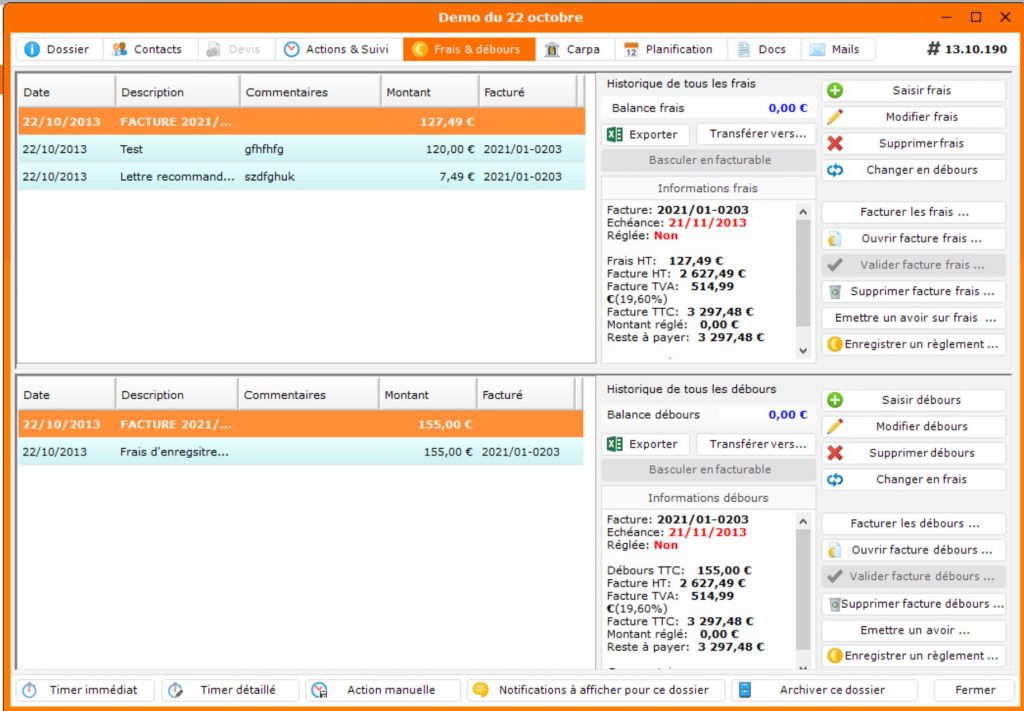
Cette fenêtre permet de recenser les frais et débours constatés sur ce dossier.
- Les frais sont des dépenses engagées par le cabinet et facturées au nom du cabinet. Elles peuvent être refacturées au client, ou pas, ce qui aurait alors pour effet de dégrader la marge du dossier. Le système annote automatiquement les frais qui ont été facturés au client.
Exemples : significations d’actes d’huissiers, déplacements.
Attention : Les frais doivent être saisis HT lorsque le cabinet peut déduire la TVA qui leur est affectée. Les frais de transport peuvent être soumis à certaines taxes qui ne sont pas de la TVA : taxe d’aéroport pour les billets d’avion, … ils sont donc saisis pour leur prix total incluant ces dernières taxes.
- Les débours sont des dépenses engagées par le cabinet et facturées au nom du client. C’est donc une somme qui doit être remboursée au cabinet par le client. La facture originale ayant donné lieu à un débours doit être jointe à la facture du cabinet qui en demande le remboursement au client.
Attention : Les débours doivent être saisis TTC car ils ne sont pas assimilables à des charges mais à des avances payées.
L’écran propose une grande souplesse dans la saisie, l’enregistrement, la modification des frais et débours, ou la transformation de leur statut de l’un vers l’autre.
Il conviendrait d’apposer sur chaque pièce de frais ou de débours une mention précisant :
- si elle a bien été enregistrée dans zLawyer et dans quel dossier
- et si elle a été enregistrée en mode « refacturable » ou non afin de l’imputer correctement en comptabilité.
2.3.6 Onglet « Carpa »
Cette fenêtre permet de recenser mouvements qui pourraient être faits sur le compte Carpa du Cabinet.
2.3.7 Onglet « Planification »
Cette fenêtre permet de recenser les rendez-vous et tâches enregistrées pour ce dossier. Cette fonctionnalité n’est pas exploitée par le Cabinet.
2.3.8 Onglet « Docs »
Cette fenêtre revoie au répertoire du serveur qui héberge les fichiers de ce dossier et permet de les consulter ou d’en créer de nouveaux. Vous n’utilisez pas cette fonction.
2.3.9 Onglet « Mails »
Cette fenêtre revoie aux emails qui ont été importés dans le dossier. Vous n’utilisez pas cette fonction.