
Pour saisir manuellement un temps passé (une action), utilisez la commande «Enregistrer une action» du menu «Actions».
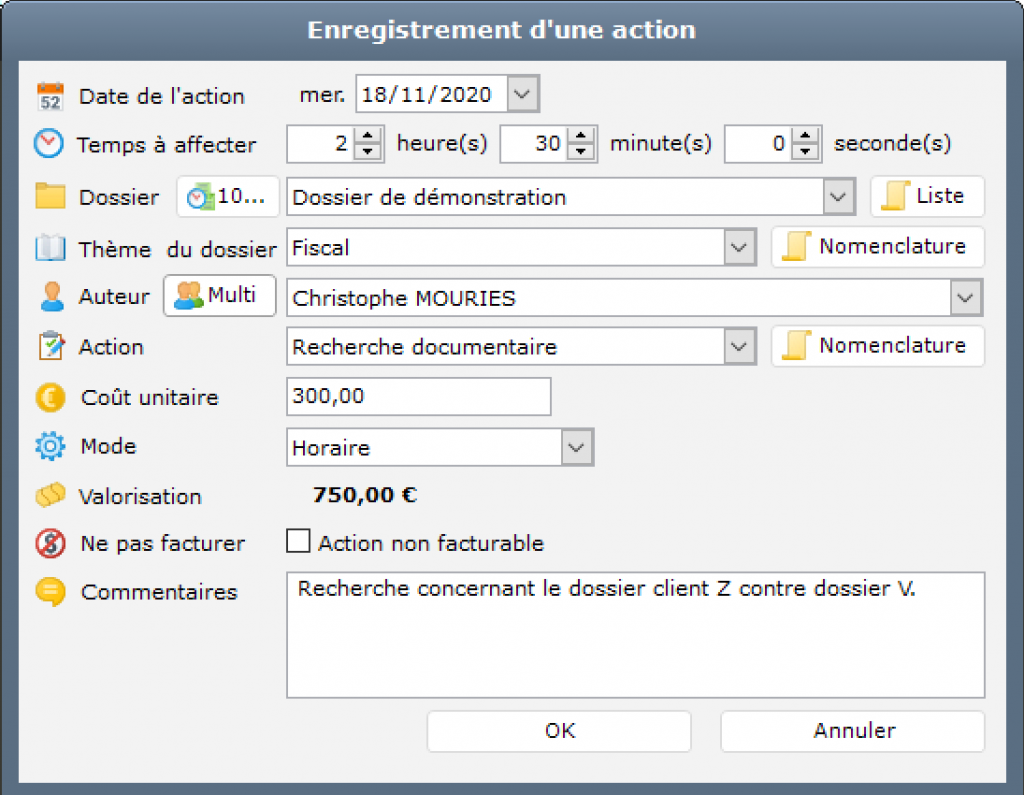
- Temps à affecter
Saisissez le temps passé en heure et minutes. - Dossier
Indiquez dans la liste le dossier concerné. Lorsque cette liste de dossier est déroulée, vous pouvez taper une partie du nom du dossier voulu pour filtrer cette liste automatiquement lorsque vous cessez votre frappe. Si le filtre entré ne vous convient pas, fermez puis rouvrez la liste déroulante pour réinitialiser son affichage. - Action
Indiquez parmi les choix possibles l’action que vous avez réalisée. - Auteur
Par défaut votre nom apparait dans la liste. Ne modifiez le nom de l’auteur que si vous faites de la saisie de temps pour le compte d’une autre personne. - Coût unitaire
Le tarif de facturation apparait dans cette liste. Il s’agira soit du tarif standard de l’auteur, soit du tarif spécifique du dossier choisi le cas échant. En cas d’erreur, saisissez votre tarif applicable dans cette zone.
En fonction de votre profil utilisateur, ce champ peut ne pas apparaitre dans la fenêtre. - Mode
Deux modes sont possibles en vue de facturer une action : horaire ou forfaitaire. Dans la quasi totalité des cas, c’est le mode horaire qu’il faut choisir. Le mode forfaitaire ne doit être choisi que si l’action menée a une valeur indépendante de sa durée. On peut penser par exemple à une action d’ouverture de dossier qui serait valorisée pour un montant forfaitaire.
Attention à ne pas confondre le mode de l’action et le mode de facturation d’un dossier.
Même pour un dossier dont la facturation se fera au forfait, il est important de saisir ses temps en mode horaire. Seul ce mode permettra de juger de la rentabilité d’un dossier (comparaison entre les temps passés et le forfait global facturé au client). Sauf exception, saisissez toujours vos temps en mode horaire.
En fonction de votre profil utilisateur, ce champ peut ne pas apparaitre dans la fenêtre. - Valorisation
Ce champ affiche automatiquement la valeur de l’action, qui correspond au temps passé auquel est appliqué le prix unitaire.
En fonction de votre profil utilisateur, ce champ peut ne pas apparaitre dans la fenêtre. - Action non facturable
Case à cocher qui permet de déterminer à l’avance que l’action ne sera pas facturable au client.
En fonction de votre profil utilisateur, ce champ peut ne pas apparaitre dans la fenêtre. - Commentaires
Saisissez ici le détail de votre action. Ce détail est très important puisqu’il permettra d’une part de retrouver dans le détail l’ensemble des actions menées sur un dossier, mais il sera aussi potentiellement visible par le client en justification de sa note d’honoraires. Attention autant à la forme qu’au contenu de ce commentaire.
Concernant la saisie des temps, prenez toujours en considération que : - Plus vous saisissez vos temps au moment où vous terminez vos actions quotidiennes, plus cela sera facile et juste (par exemple, il est prouvé que vous perdez jusqu’à 30% de temps passé sur vos dossiers si vous ne les saisissez qu’en en fin de journée).
- Toutes les informations saisies sont révisables à tout moment. N’ayez donc aucune crainte de valider vos temps, si des erreurs s’y sont glissées, vous pourrez les rectifier très facilement.
- Ne préjugez pas du bien fondé de saisir un temps sous prétexte qu’il ne serait pas facturable. Il pourrait par exemple vous sembler inutile de saisir 10 minutes de temps passé au téléphone au motif que le client ne sera sûrement pas facturé sur ce temps. Sauf que si lors de la facturation, le responsable s’aperçoit que le client vous a sollicité durant le mois une douzaine de fois 10 minutes au téléphone, cela correspond en cumul à une durée totale de deux heures, qui a tout son sens en facturation.
Saisissez donc votre temps réellement passé, sans préjuger de l’utilisation qui sera faite. Cela vous permettra en plus d’avoir une vue exhaustive sur le contenu de vos journées de manière rétrospective en analysant vos temps passés.