
⚠️ Prérequis
Avant de diviser une facture, assurez-vous que :
- Il s’agit d’une facture temporaire
- La facture est au temps passé uniquement
- Elle ne contient ni frais, ni débours, ni facture de provision
❗ Une facture contenant des frais, débours ou provisions ne peut pas être divisée.
Ces éléments pourront être ajoutés après la division de la facture(voir cas spécifiques).
Cas standard : diviser une facture
1. Créer la facture à diviser :
- Créez une facture temporaire des diligences au temps passé ou au forfait
- Dans le cas d’un montant total à modifier, vous devez le modifier dès à présent
- Conservez le taux de TVA proposé, vous pourrez le modifier par la suite
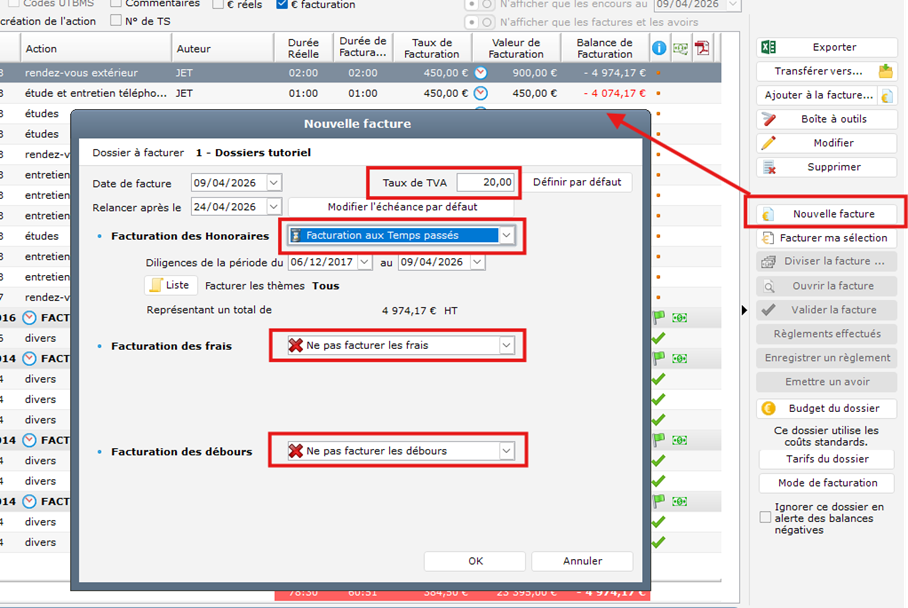
2. Diviser la facture
Dans « Actions & Suivi »,
- Sélectionnez la facture temporaire
- Cliquez sur « Diviser la facture… »
Par défaut :
- zLawyer propose une division en 2 factures
- Vous pouvez modifier ce nombre dans le champ « Nombre de factures »
- Les honoraires sont répartis automatiquement et équitablement
- Vous pouvez modifier ces montants à votre gré dans les champs «Factures 1, Facture2, … »
⚠️ Si le montant total HT, affiché en bas de la fenêtre, apparaît en rouge, c’est que le montant divisé ne correspond pas au montant total (souvent 1 centime de différence) :
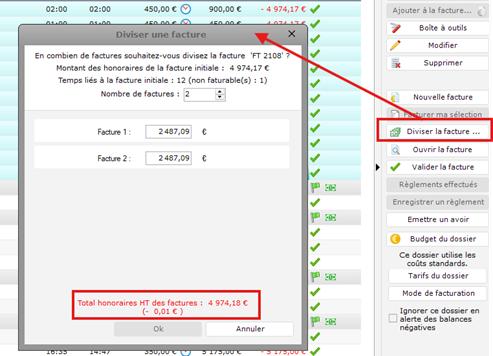
- Ajustez un des montants pour équilibrer
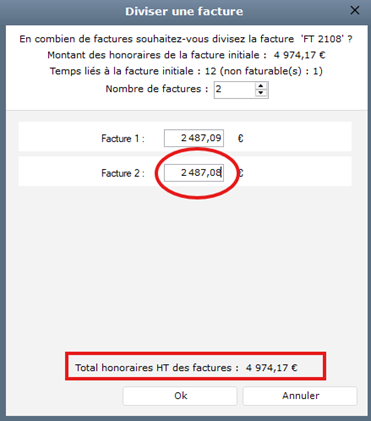
- Cliquez sur « OK » pour générer les factures divisées
3. Modifier les factures
Modifiez si besoin :
- Modifier les destinataires :
- Ouvrez chaque facture générée
- Dans l’onglet « Info Générales /Coordonnées de facturation » : Modifiez le destinataire
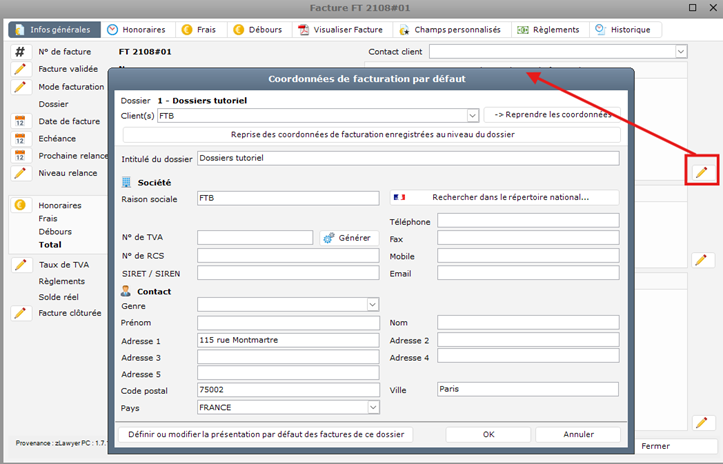
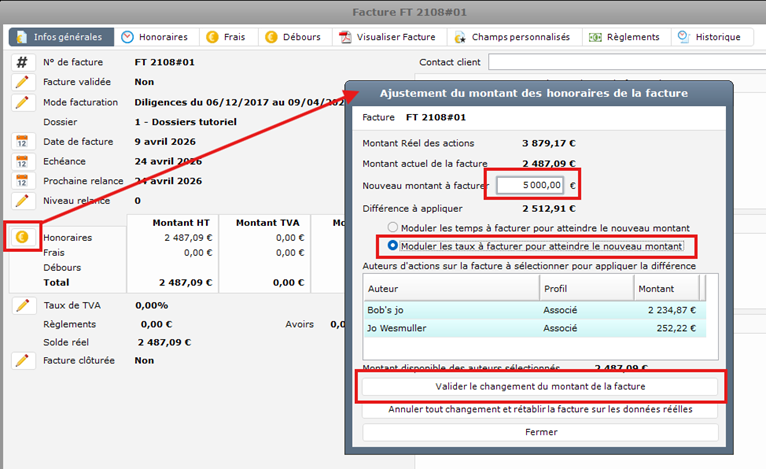
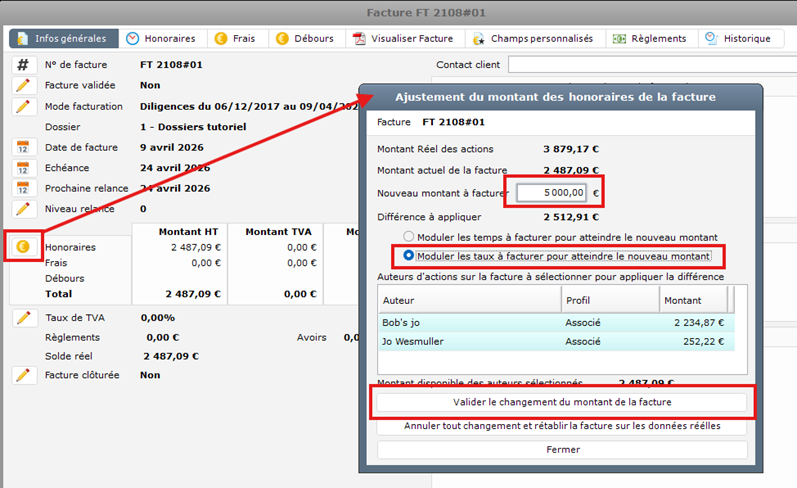
- Modifier le montant HT à facturer
- Cliquez sur l’icône € à gauche d’ »Honoraire » pour ajuster le montant désiré
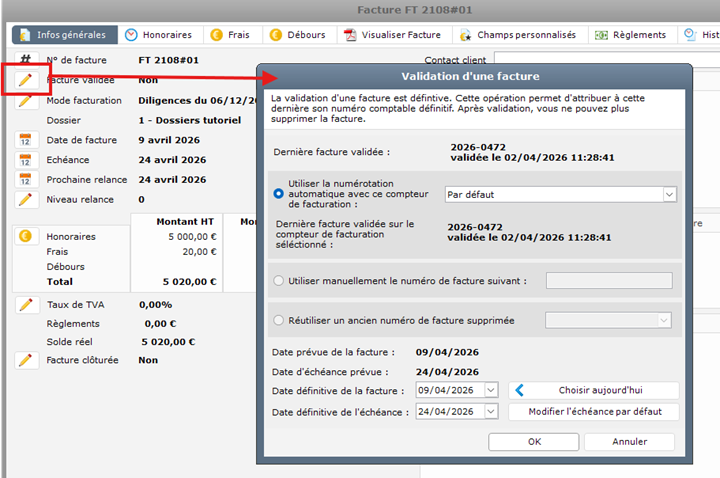
4. Validation et fabrication des factures divisées
- Validez votre facture :
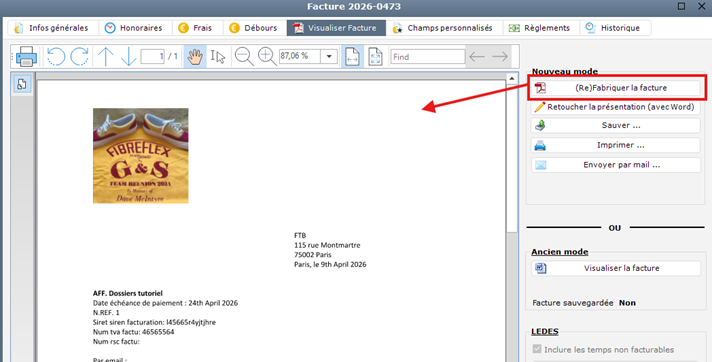
- Fabriquez votre facture :
Cas spécifiques : TVA différentes, ajout Frais, Débours, Provisions
1. TVA différente selon les factures
Si les factures doivent avoir des taux de TVA différents :
- Ouvrez chaque facture divisée individuellement
- Se rendre sur l’onglet « Infos générales »
- Modifiez :
- le taux de TVA :
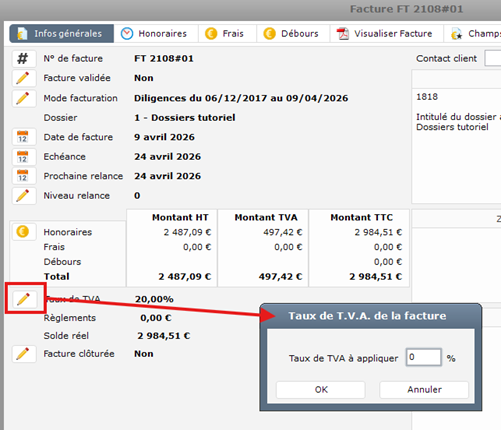
- Modifier le montant HT si besoin :
2. Ajouter des frais et/ou débours
❗ Les frais et débours ne sont pas divisibles
Il faut les recréer manuellement en indiquant le montant désiré pour chaque facture concernée
Exemple :
- Frais total : 300 €
- Répartition :
- Facture 1 → 100 €
- Facture 2 → 200 €
➡️ Créer :
- 1 frais de 100 €
- 1 frais de 200 €
Puis :
- Ouvrir la facture divisée concernée
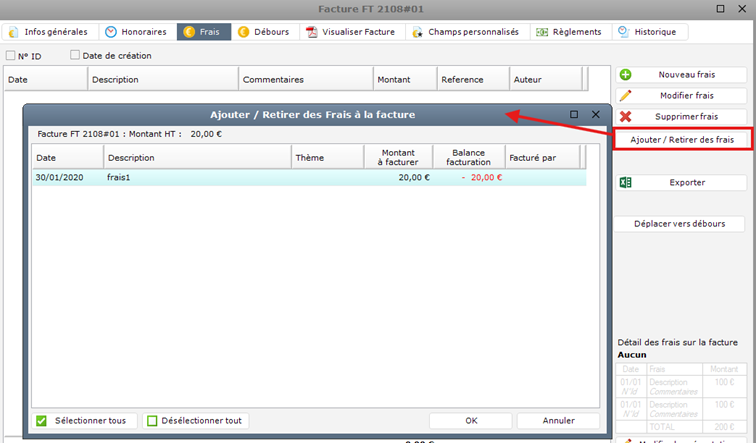
- Aller dans l’onglet « Frais »
- Cliquer sur « Ajouter/retirer un frais »
- Sélectionner le montant du frais à intégrer
3. Ajouter une facture de provision
❗ Une facture de provision n’est pas divisible
- Il faut anticiper la répartition
Exemple :
- Provision totale : 5 000 €
- Répartition :
- Entité 1 → 60 % (3 000 €)
- Entité 2 → 40 % (2 000 €)
➡️ Créer :
- 1 facture de provision de 3 000 €
- 1 facture de provision de 2 000 €
Ensuite :
- Lors de la facturation d’honoraires divisée, vous pourrez rattacher chaque provision à la facture correspondante
- Ouvrir la facture divisée concernée
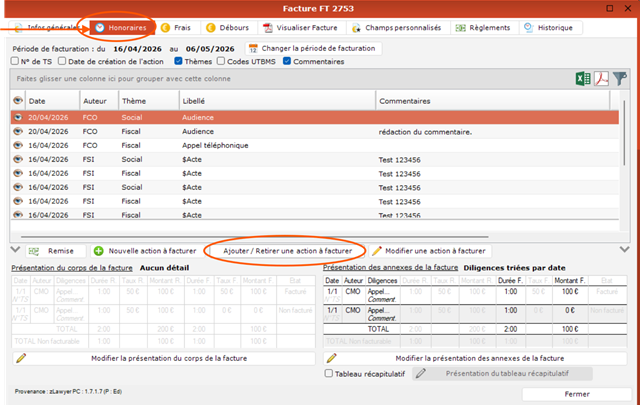
- Allez dans l’onglet « HONORAIRE »
- Cliquez sur « Ajouter/retirer une action »
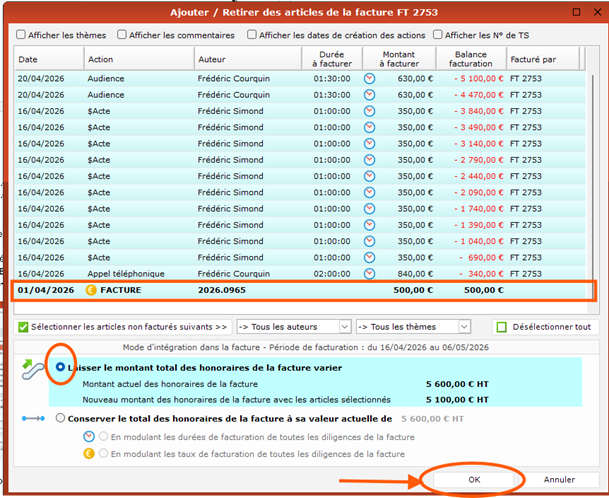
- Sélectionnez le montant de la provision à intégrer
- Sélectionnez le mode de calcul (Par défaut « Laisser le montant total des honoraires de la facture varié
- Cliquez sur « OK »
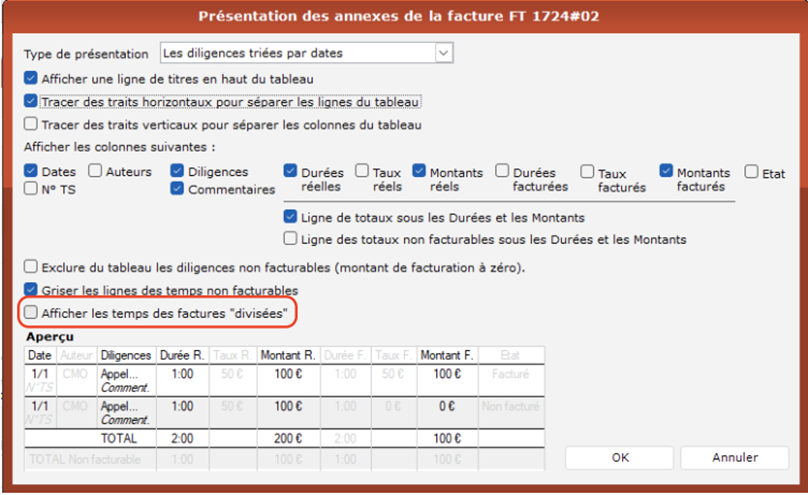
4. Affichage des annexes
Dans les paramètres de facture divisée, vous pouvez :
- Afficher dans l’annexe :
- les temps détaillés
- le montant total global (toutes factures confondues)
- Ouvrir la facture divisée concernée
- Aller dans l’onglet « Modifier la présentation des annexes de la facture »
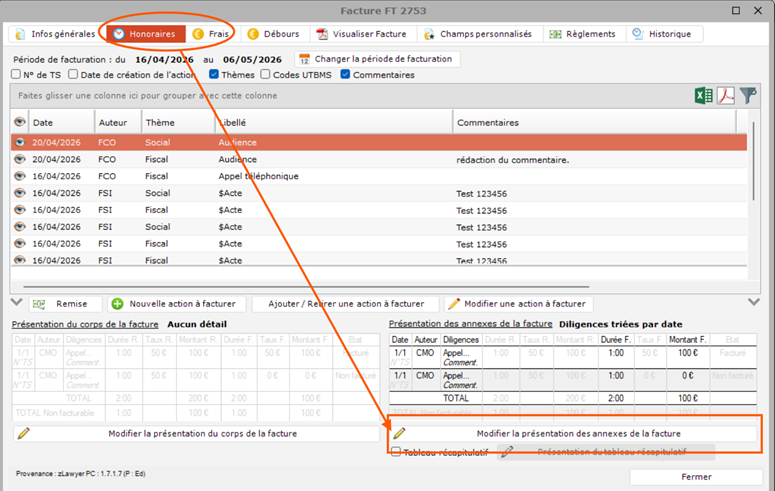
- Cocher sur « Afficher les temps des factures « divisées »
Bonnes pratiques
- Toujours partir d’une facture simple et propre (sans frais/provision)
- Vérifier les arrondis après division
- Ajuster les montants avant validation
- Ajouter frais/provisions après division uniquement