
Vous pouvez vous constituer un menu personnalisé à droite de l’écran constitué des commandes zLawyer qui vous semblent les plus importantes.
C’est entre autres, un bon moyen d’accéder rapidement aux commandes de la gestion du temps normalement présentent dans le menu « Actions ».
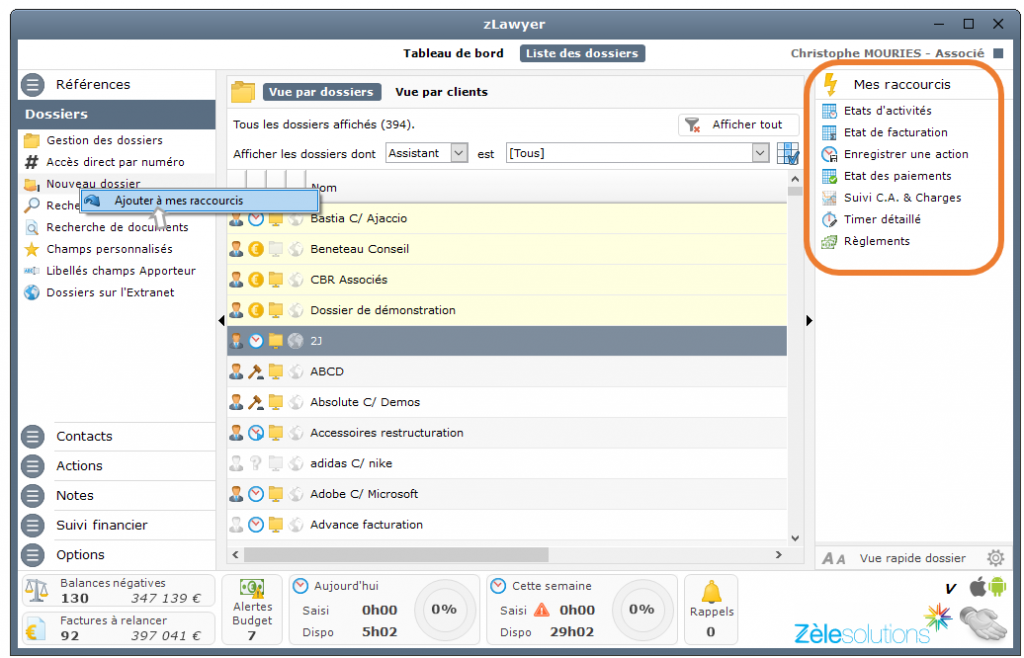
Pour ajouter une commande de menu dans vos raccourcis, positionnez-vous sur la commande concernée et cliquez sur le bouton droit de la souris puis utilisez le menu « Ajouter à mes raccourcis ».
La commande du menu choisie s’ajoute alors dans la zone « Mes raccourcis » dans la partie droite de la fenêtre.
Recommencez l’opération avec toutes les commandes voulues afin de vous créer votre menu personnalisé de raccourcis
Dans l’exemple ci-dessous, nous avons personnalisé le menu « Mes raccourcis » pour y ajouter toutes les commandes essentielles de la gestion des temps.
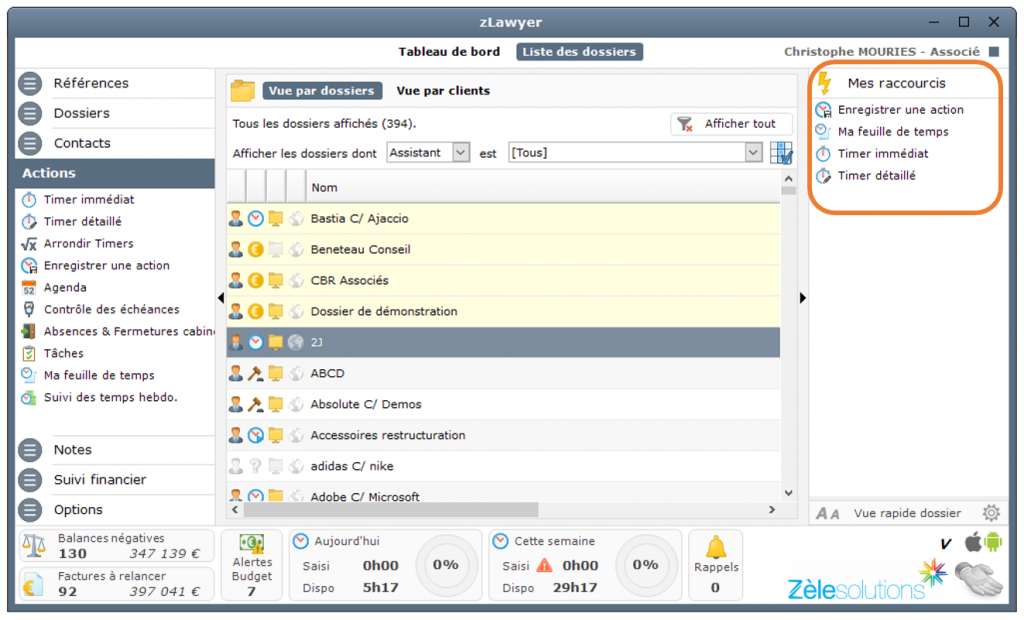
Ainsi que vous pouvez le constater, il n’est désormais donc plus nécessaire d’ouvrir le menu « Actions » du gauche de la fenêtre pour accéder aux commandes de la gestion du temps puisque ces dernières sont présentes dans « Mes raccourcis ».
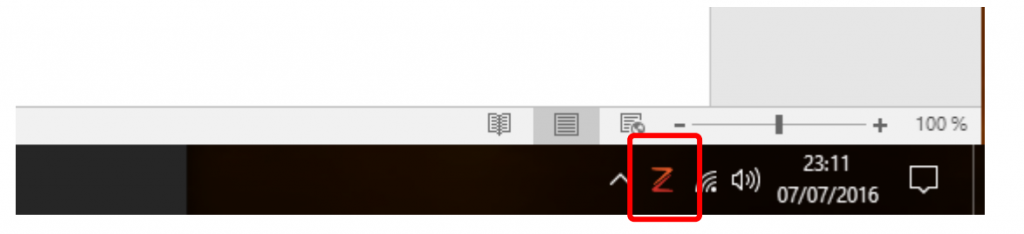
Il existe un autre avantage à cette zone « Mes raccourcis ». En effet, lorsque zLawyer est lancé, une petite icône en forme de « Z » rouge apparait dans la zone de notification de Windows (zone située en
bas à droite de votre écran, à côté de l’endroit où Windows affiche la date et l’heure dans la barre des tâches).
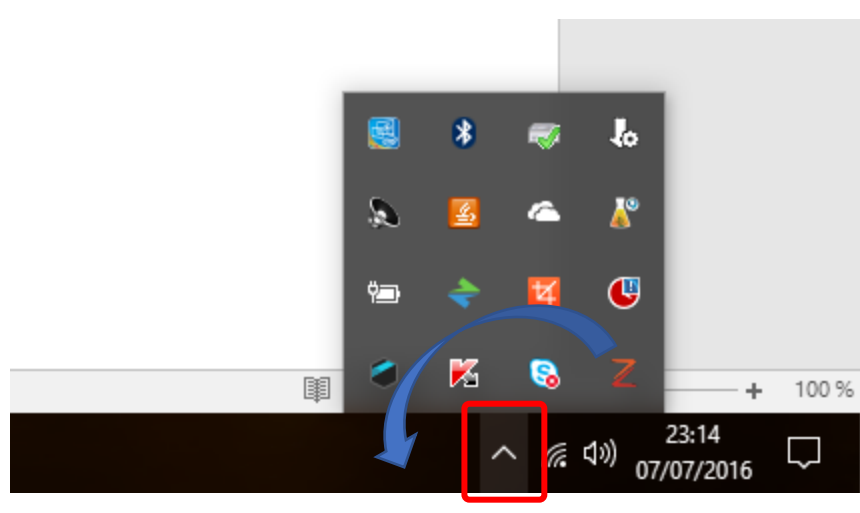
Si l’icône « Z » n’apparait pas dans la barre des tâches, elle se trouve dans les icônes masquées. Cliquez alors sur la flèche qui pointe vers le haut de votre zone de notification de Windows (en bas à droite de votre écran) pour faire apparaitre les icônes masquées et faites glisser l’icône zLawyer « Z » dans la barre des tâches afin qu’elle s’y retrouve.
Cette icône vous permet, sous Windows, et sans devoir activer la fenêtre zLawyer, d’accéder directement à toutes les commandes de vos raccourcis.
Cliquez avec le bouton droit de la souris sur l’icône « Z » pour accéder à vos commandes favorites zLawyer.