
La feuille de temps est l’outil qui vous permet de retrouver vos temps saisis, à une date ou à une période donnée, en vue de faire des consultations, analyses, modifications ou ajouts.
Pour accéder à votre feuille de temps, dans le menu « Actions » cliquez sur la commande « Ma feuille de temps ».
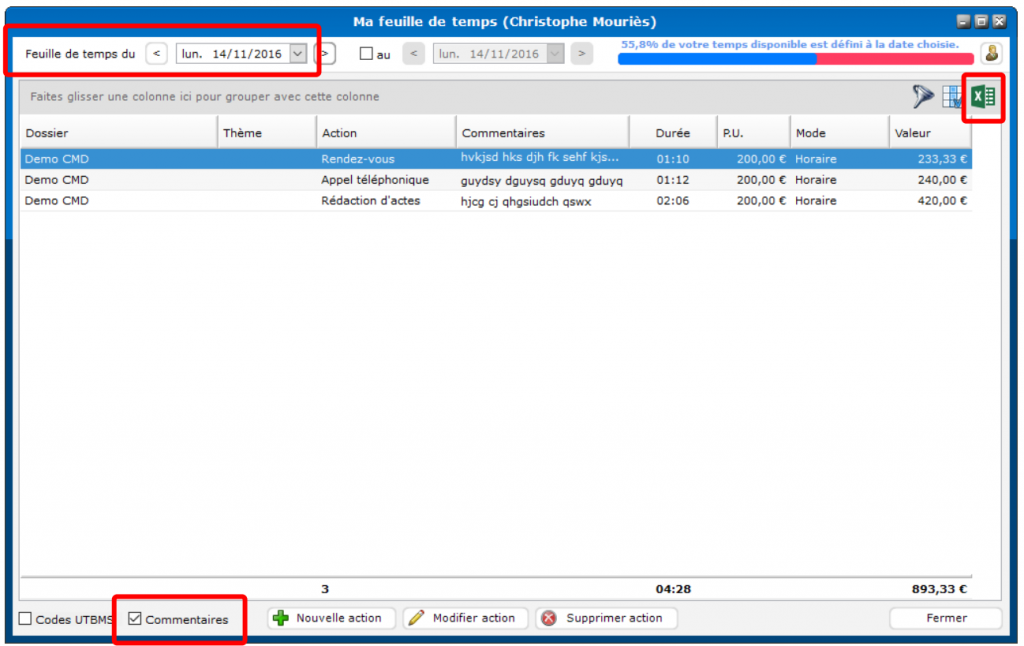
Votre feuille de temps affiche tous vos temps saisis à la date indiquée en haut de la fenêtre. Cette date peut être modifiée soit en affichant le calendrier (en déroulant la liste dans laquelle se trouve la date),
soit en utilisant les boutons droite et gauche qui encadrent la date et qui permettent respectivement de passer aux jours précédents ou suivants.
La liste des temps affiche le dossier, le thème du dossier s’il existe, l’action, les commentaires, la durée, le prix unitaire, le mode et la valeur de facturation. Notez qu’en fonction de votre profil utilisateur, les colonnes « P.U. », « Mode » et « Valeur » peuvent ne pas apparaitre dans la fenêtre.
Il vous est possible d’afficher ou de masquer les commentaires de chaque action avec la case à cocher « Commentaires » située en bas de la fenêtre.
Le bas du tableau affiche systématiquement des totaux qui affichent le nombre d’actions présentes dans la liste, le total des durées et le total des valeurs (si la colonne existe en fonction de votre profil utilisateur).
Un bouton « Excel » situé en haut à droite du tableau permet d’exporter la liste vers Excel.
Les boutons situés en bas de la fenêtre permettent de saisir un nouveau temps (bouton « Nouvelle action »), de modifier le temps actuellement sélectionné dans la liste (bouton « Modifier action ») ou de supprimer le temps actuellement sélectionné dans la liste (bouton « Supprimer action »).
En plus de cette visualisation jour par jour de vos temps passés, vous pouvez aussi visualiser la liste des temps sur une période. Utilisez pour cela la case à cocher « au » située en haut de la fenêtre à côté de la zone « Feuille de temps du » puis sélectionnez dans la seconde zone la date de fin souhaitée.
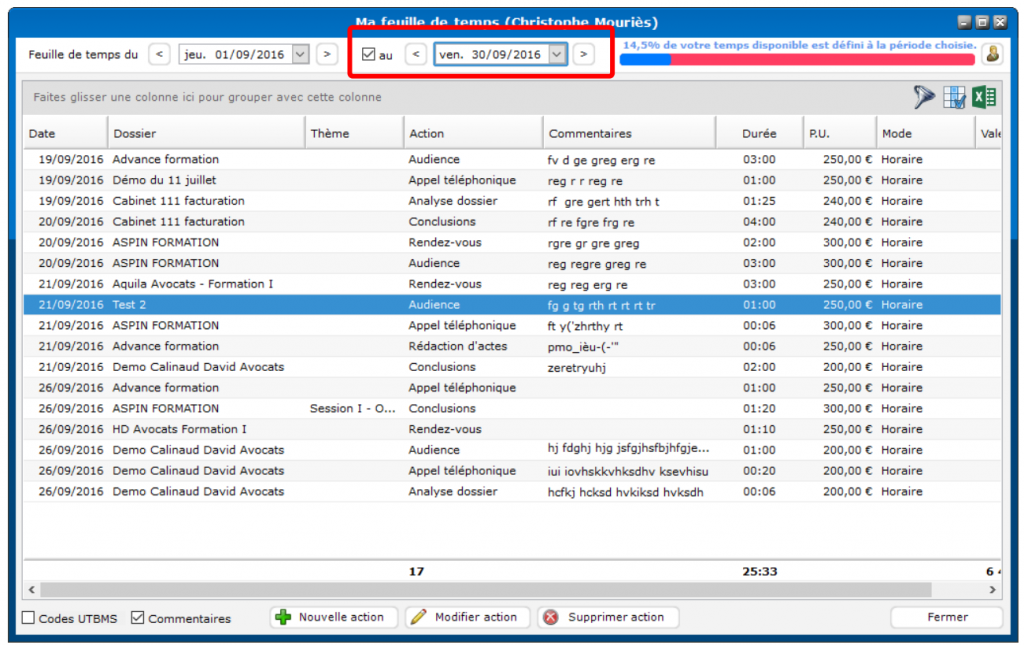
Si vous visualisez une période, il peut être intéressant de vouloir savoir comment se réparti votre temps en fonction de vos dossiers ou même de la nature des actions que vous avez mise en œuvre.
Pour cela, faites un clic droit de la souris sur la colonne par rapport à laquelle vous souhaitez une analyse. Si vous souhaitez par exemple savoir sur quels types d’actions se répartissent vos temps, faites un clic droit sur le titre de la colonne « Action », et choisissez dans le menu la commande
« Grouper avec cette colonne ».
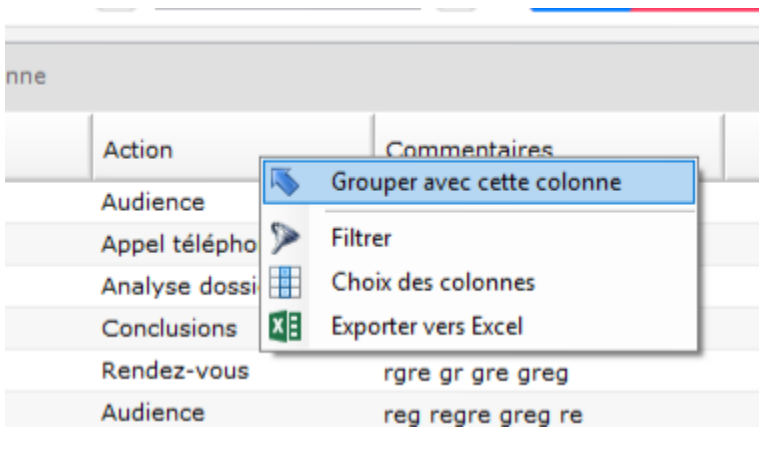
zLawyer effectue alors un regroupement par la colonne choisie et affiche également un graphique de synthèse.
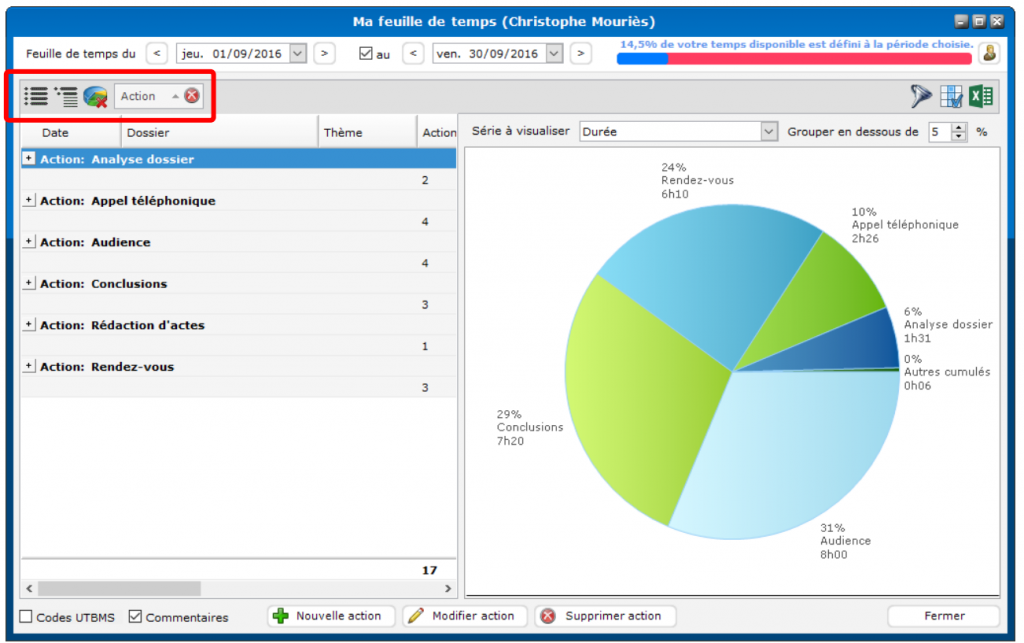
Le tableau est regroupé avec la colonne de votre choix. Un signe « + » devant chaque ligne groupée permet d’afficher le détail des actions correspondantes.
Les 4 boutons de contrôles situés en haut à gauche du tableau permettent de manipuler le résultat :
Les deux premiers permettent de grouper ou d’afficher tout le détail du tableau (ce qui évite de cliquer individuellement sur chaque bouton « + » situé devant chacune des lignes pour avoir tout le détail.)
Le 3ème bouton permet d’afficher ou de masquer le graphique.
Le 4ème bouton affiche le nom de la colonne pour laquelle vous avez demandé un regroupement.
Un bouton de suppression sur la droite du nom de cette colonne permet de supprimer le regroupent et affiche de nouveau le tableau dans sa forme d’origine avec tout le détail.