
Comprendre ce qu’est le numéro LEDES
Le « numéro LEDES » que vous devez fournir n’est pas un identifiant attribué par une administration, mais bien l’identifiant unique associé à une facture rédigée au format LEDES (Legal Electronic Data Exchange Standard). Ce format, très utilisé dans le domaine juridique aux États-Unis, permet d’intégrer automatiquement les factures dans les systèmes de gestion des services juridiques et des cabinets d’avocats.
Ce numéro est généré lors de la création ou de la soumission de la facture au sein d’un système compatible LEDES.
Vous inscrire ou accéder au portail LEDES de votre client
Dans la plupart des cas, votre client américain utilise une plateforme de facturation électronique (e-billing) compatible LEDES, telle que TyMetrix 360, CounselLink, Legal Tracker ou Serengeti Tracker.
Pour obtenir un numéro LEDES, vous devez :
- Contacter le service juridique ou financier de votre client afin de connaître le nom de la plateforme et le lien d’inscription.
- Créer un compte fournisseur sur ce portail en renseignant vos informations d’entreprise (coordonnées, numéro fiscal, coordonnées bancaires, etc.).
- Créer ensuite votre facture directement dans ce portail. C’est au moment de la soumission que le numéro LEDES sera automatiquement généré et associé à votre facture.
Procédure zLawyer pour l’émission d’une facture au format LEDES 98B
1 – Paramétrage de votre code cabinet
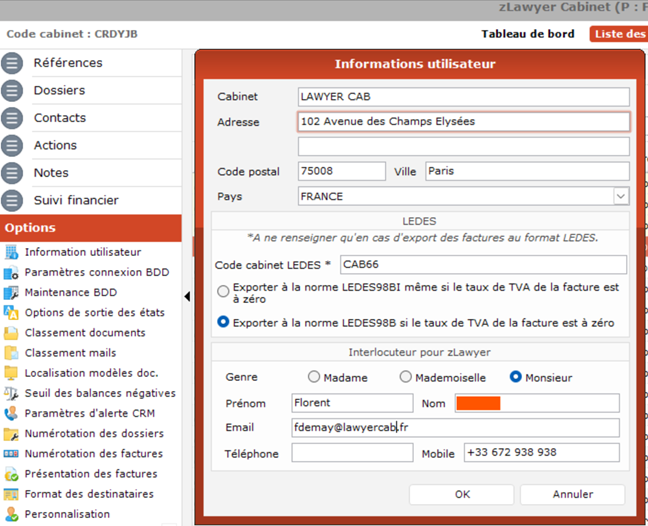
- Dans le menu « Options » > « Informations utilisateur », saisissez votre code cabinet LEDES.
Assurez-vous que l’option « Exporter à la norme LEDES98B si le taux de TVA de la facture est à zéro » reste cochée par défaut.
2 – Association des profils LEDES aux collaborateurs
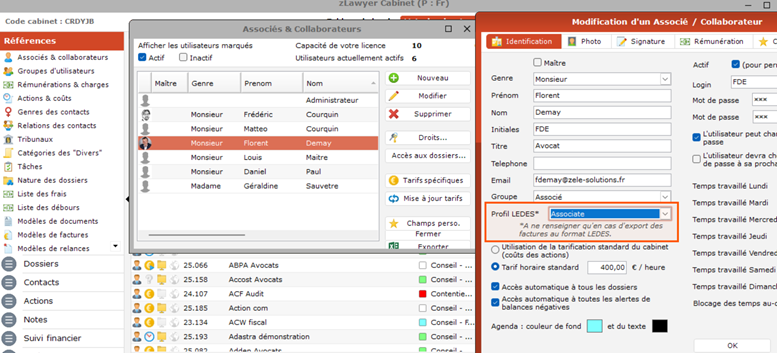
- Accédez au menu « Références » > « Associés et collaborateurs », sélectionnez les collaborateurs concernés puis cliquez sur « Modifier ».
- Dans l’onglet « Identification », choisissez le profil LEDES approprié.
Cette opération doit être répétée pour tous les intervenants impliqués dans le dossier concerné.
3 – Activation de l’export LEDES dans le dossier
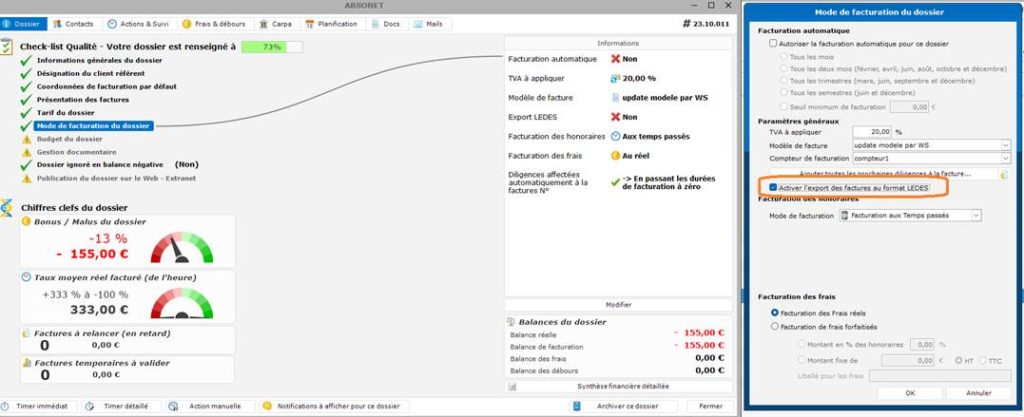
- Ouvrez le dossier concerné puis rendez-vous dans l’onglet « Dossier » > « Mode de facturation du dossier ».
- Cliquez sur « Modifier » (en haut à droite) et activez l’option « Export des factures au format LEDES ».
4 – Saisie du numéro de TVA du client référent
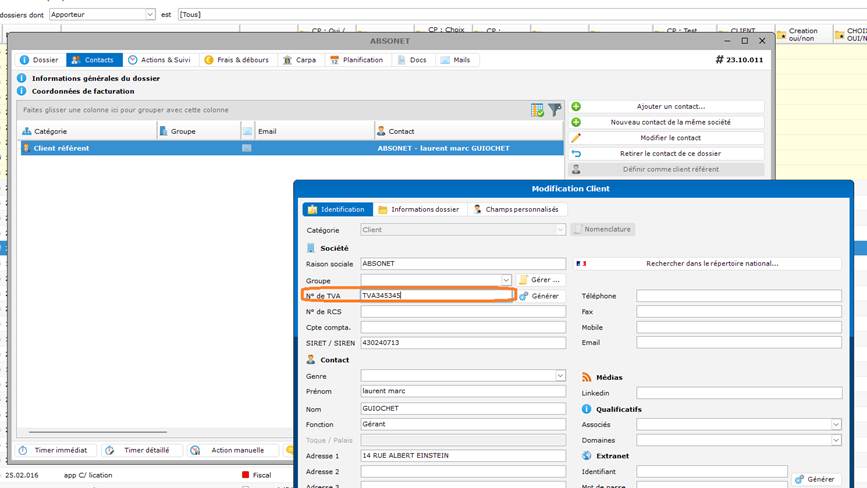
- Dans l’onglet « Contact » > « Client référent », cliquez sur « Modifier le contact » ou
« Nouveau contact » / « Ajouter un contact » si nécessaire). - Dans l’onglet « Identification », saisissez le numéro de TVA du client.
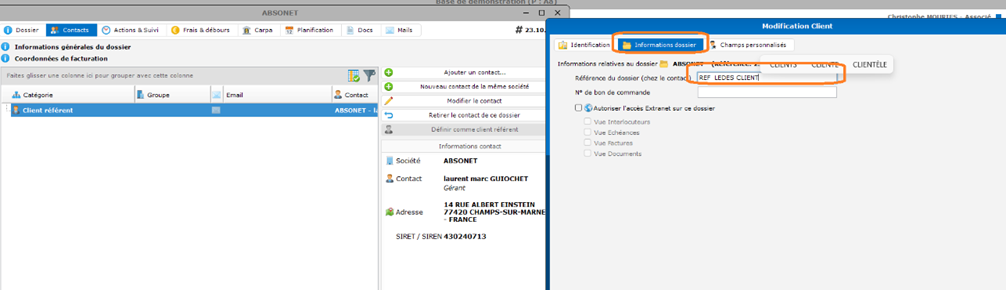
5 – Ajout de la référence dossier client
Toujours dans la fiche « Contact référent »,
- ouvrez l’onglet « Informations dossier » et indiquez la référence du dossier chez le client.
Ce numéro doit être communiqué par votre client ou par la plateforme officielle utilisée pour le dépôt et l’envoi de la facture.
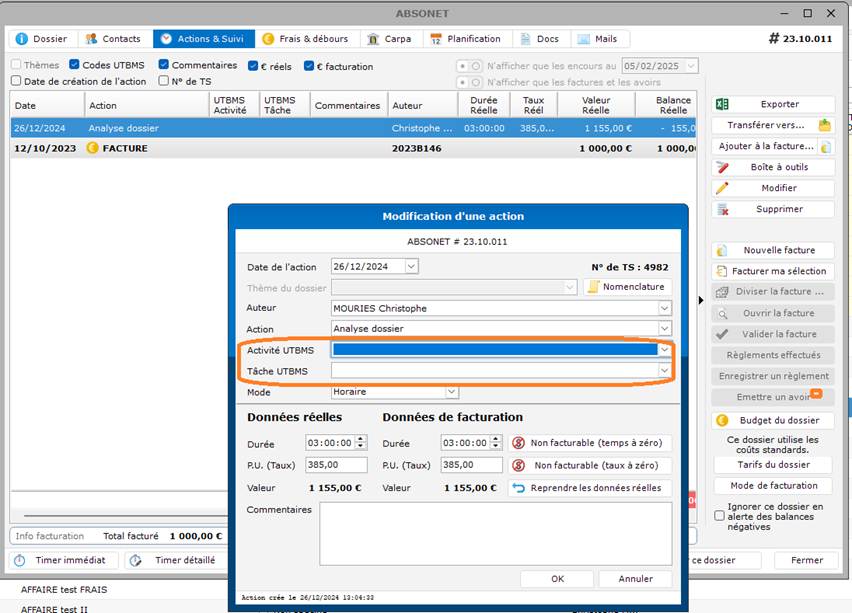
6 – Sélection de l’activité et de la tâche UTBMS pour chaque diligence
- Dans l’onglet « Actions & Suivi », sélectionnez chaque diligence
- puis cliquez sur « Modifier ».
Renseignez l’activité UTBMS et la tâche UTBMS correspondantes.
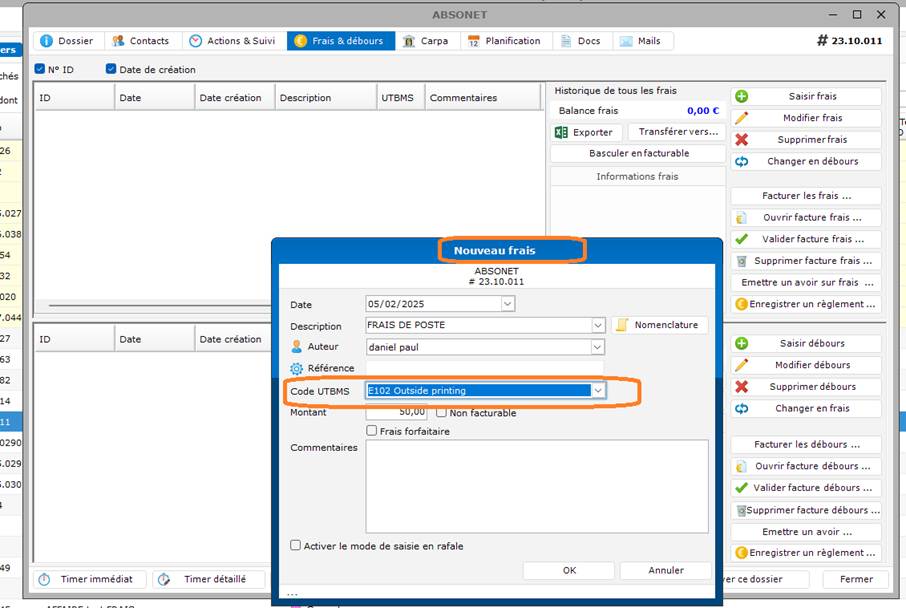
7 – Attribution des codes UTBMS aux frais et débours
- Dans l’onglet « Frais & débours », sélectionnez chaque ligne de frais ou de débours
- cliquez sur « Modifier frais » et/ou « Modifier débours ».
- Saisissez le code UTBMS approprié pour chacun.
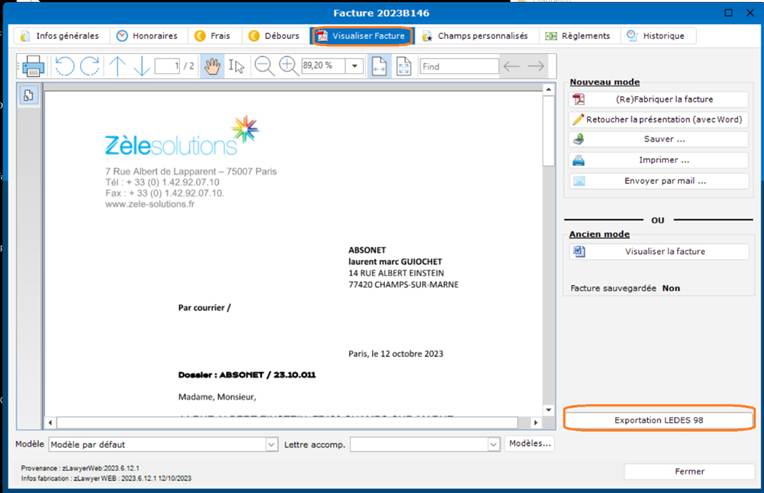
8 – Exportation de la facture au format LEDES 98B
- Enfin dans l’onglet “Visualiser la facture”
- cliquez sur « Exportation LEDES 98 » pour générer et exporter votre facture au format demandé.
A noter : Si vous avez besoin d’un export au format XML, merci de vous rapprocher de nous