
Cette procédure vous permet de :
- Rechercher et sélectionner des contacts ;
- Créer et enregistrer un panier de contacts ;
- Exporter une sélection sous Excel ;
- Mettre à jour les coordonnées de vos contacts ;
- Identifier et retirer un contact d’un dossier si nécessaire.
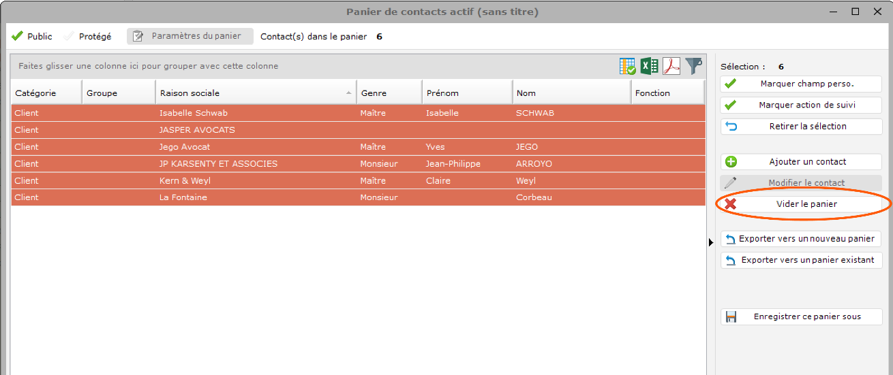
Vider le panier (recommandé)
Le panier conserve automatiquement la dernière sélection effectuée.
Avant de créer une nouvelle sélection :
- Ouvrez votre liste de contacts.
- Cliquez sur l’icône « Panier ».
- Cliquez sur « Vider le panier ».
- Fermez la fenêtre pour revenir à votre liste de contacts.
👉 Vous pouvez maintenant créer une nouvelle sélection.
Rechercher les contacts
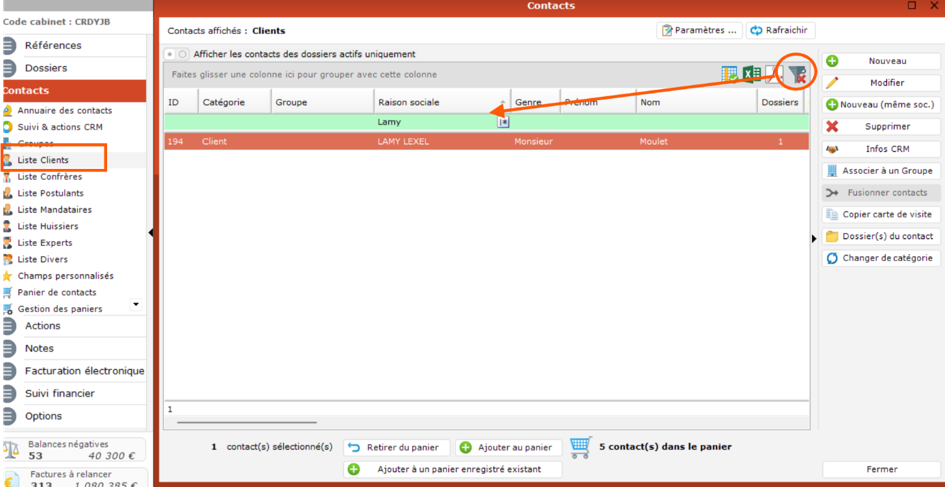
Depuis le menu :
Contacts → Liste Clients
- Cliquez sur l’icône « Filtre ».
- Renseignez votre critère de recherche dans le champ correspondant.
- Appuyez sur Entrée pour lancer la recherche.
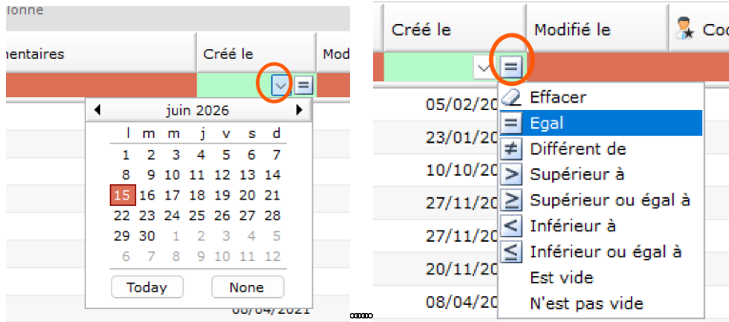
Exemple : rechercher les contacts créés depuis une date
- Positionnez-vous sur la colonne « Créé le ».
- Sélectionnez la date souhaitée.
- Cliquez sur l’icône située à droite du champ de date.
- Choisissez le critère « Supérieur ou égal ».
La liste affichera alors tous les contacts créés à partir de cette date.
Sélectionner les contacts
Une fois les résultats affichés :
Sélection d’une plage de lignes
- Sélectionnez la première ligne.
- Maintenez la touche Shift (Maj) enfoncée.
- Cliquez sur la dernière ligne.
👉 Toutes les lignes intermédiaires seront sélectionnées.
Sélection de lignes individuelles
- Maintenez la touche Ctrl enfoncée.
- Cliquez sur les lignes souhaitées.
👉 Seuls les contacts sélectionnés seront retenus.
Ajouter les contacts au panier
Une fois la sélection effectuée :
- Cliquez sur « Ajouter au panier ».
Les contacts sont alors ajoutés au panier actif.
Vous pouvez également :
- Ajouter la sélection à un panier existant via « Ajouter à un panier enregistré existant ».
👉 Les paniers enregistrés sont accessibles depuis : Contacts → Gestion des paniers
Ouvrir le panier et créer une liste
Pour consulter votre sélection :
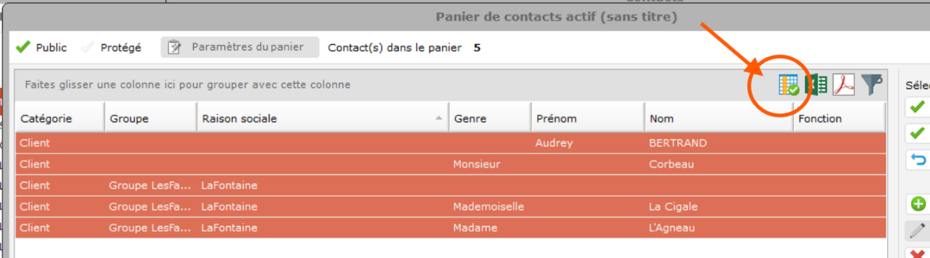
- Cliquez sur l’icône « Panier ».
Le panier affiche l’ensemble des contacts sélectionnés.
💡 Les colonnes affichées dans le panier et dans les exports Excel sont personnalisables en cliquant sur l’icône située à droite de l’icône Excel.
Enregistrer le panier
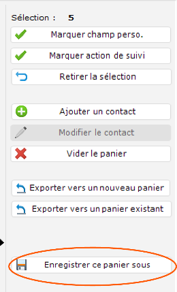
Afin de conserver votre sélection :
- Cliquez sur « Enregistrer ce panier sous ».
- Donnez un nom explicite à votre panier.
Exemples
- Clients à mettre à jour
- Contacts à vérifier
- Dossiers à nettoyer
- Nouveaux contacts 2026
Mettre à jour les coordonnées d’un contact
Depuis la liste des contacts ou depuis le panier :
- Sélectionnez le contact concerné.
- Cliquez sur « Modifier le contact ».
- Mettez à jour les informations souhaitées.
- Enregistrez les modifications.
Exporter la sélection sous Excel
Depuis le panier :
- Cliquez sur l’icône Excel.
- L’export est généré automatiquement.
Le fichier Excel obtenu peut être utilisé pour :
- Contrôler les coordonnées des contacts ;
- Préparer des campagnes de communication ;
- Identifier les doublons ;
- Réaliser des opérations de nettoyage de la base clients ;
- Effectuer des mises à jour en masse.
Retirer un contact d’un dossier
Après identification du contact concerné :
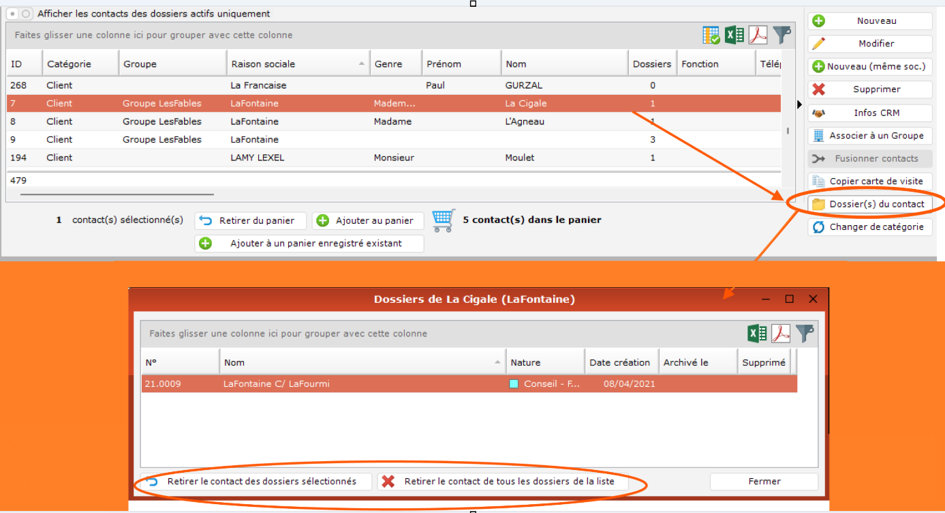
- Sélectionnez le contact.
- Cliquez sur « Dossier(s) du contact ».
- Ouvrez le dossier concerné.
- Retirez le contact qui ne doit plus être associé au dossier.
- Enregistrez les modifications.
✅ Résultat
Vous disposez désormais :
- d’une sélection de contacts facilement réutilisable ;
- d’un panier enregistré pour vos opérations récurrentes ;
- d’un export Excel exploitable ;
- d’outils simples pour maintenir votre base clients à jour.