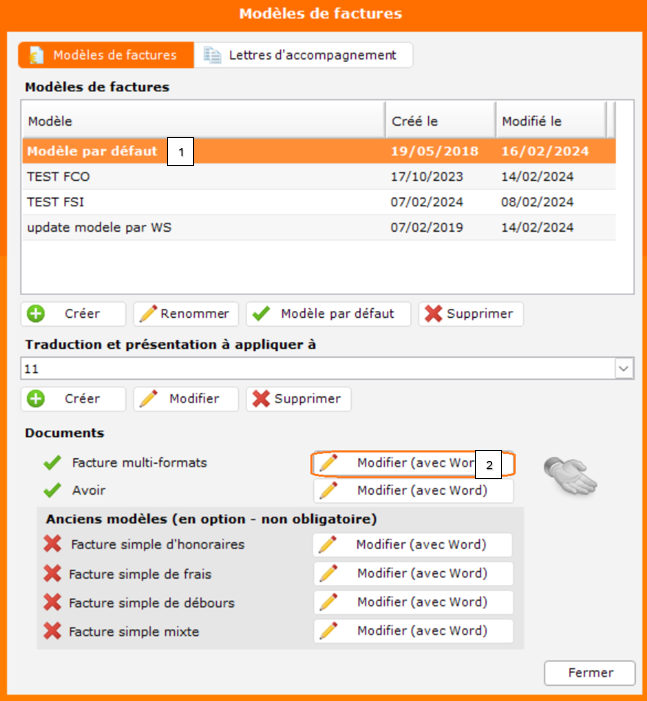
Rubrique : Références/Modèles de factures
1 – Modèle de factures : Sélectionnez le modèle de facture à modifier
2 – Document/Facture multiformats : Cliquez sur “Modifier (avec Word)” :
3 – Un message d’information apparait : Cliquez sur OK

4 – La facture s’ouvre sous Word :

Pour faire les modifications :
1 – Champs à fusionner : Positionnez votre curseur à l’endroit voulu
puis Cliquez sur CTL + W
Sélectionner la rubrique concernée puis le champ à insérer sur votre facture puis cliquez sur OK
2 – Les modifications de textes se font directement sur la facture
3 – Ne pas oublier d’enregistrer la facture avant de fermer le document

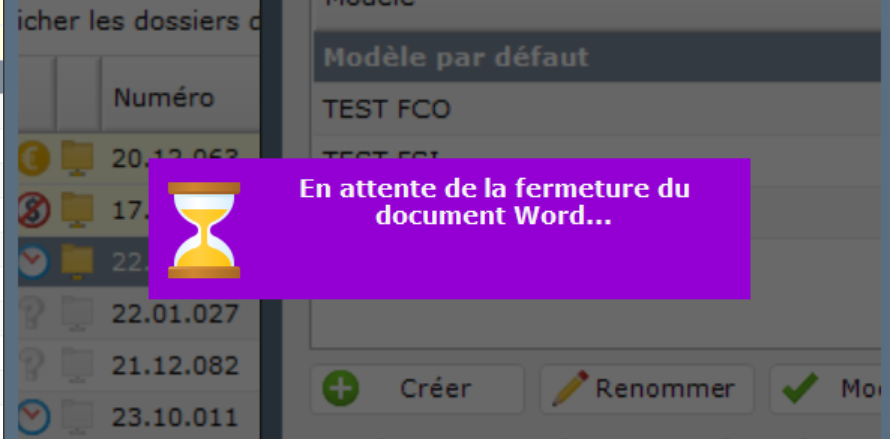
 Votre fenêtre reste bloquée et refuse de se fermer malgré que vous ayez fermé votre modèle de facture Word
=> Vérifiez que vous n’avez aucun autre fichier Word d’ouvert. Si c’est le cas, fermez tous vos fichiers Word ouverts.