
- 1 – Sélection d’un dossier à facturer
- 2 – Création d’une facture temporaire
- 2.1 – Création d’une facture
- 2.2 – Facture des Honoraires
- 2.2.1 – Appel de provisions (facture libre) :
- 2.2.2 – Diligence aux temps passés
- 2.2.3 – Diligences au forfait
- 2.2.4 – Diligences au résultat
- 2.2.5 – Ne pas facturer d’honoraires
- 2.3 – Facturation des frais, Facturation des Débours
- 3 – Correction des diligences à facturer
- 3.1 – Onglet “Informations générales”
- 3.1.2 – Contact client, Dossier et adresse de facturation
- 3.1.3 – Zone de personnalisation libre de la facture et de commentaires privés
- 3.2 – Onglet “Honoraires”
- 4 – Validation et édition des factures
- 5 – Édition d’un avoir
Une facture est construite en sélectionnant une liste de diligences, dont il est possible de réviser les temps et/ou les taux afin de réduire ou d’augmenter la valeur de la facturation, pour respecter les accords passés avec le client.
Il est possible de créerire des factures libres, ou provisionnelle. Ces factures sont utiles lorsque l’on souhaite que le client paie une somme destinée à couvrir des diligences futures. Elles peuvent aussi servir à facturer des dossiers à l’avancement pour lesquels une somme forfaitaire et un calendrier de facturation ont été décidés.
Mais attention, il faudra veiller à émettre une facture « finale » qui regroupera l’ensemble des diligences saisies dans le dossier et déduira l’ensemble des factures de provision émises. La logique du système veut que toutes les diligences saisies soient « rattachées » à des factures, sans quoi le système les conservera en stock d’en-cours à facturer.
1 – Sélection d’un dossier à facturer
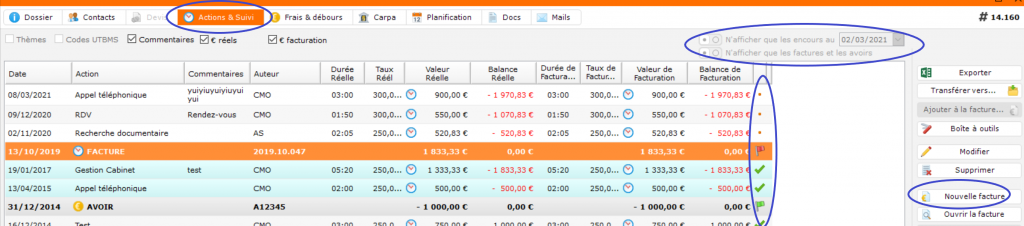
La facturation sous zLawyer doit se faire dans le cadre d’un dossier, il n’est donc pas possible de facturer si un dossier n’a pas été créé au préalable.
Il est possible de facturer plusieurs dossiers en même temps au moyen d’une facture dite « groupée ».
Les différentes étapes :
- Sélectionner le dossier, l’ouvrir par un double clic dessus,
- Sélectionner l’onglet « Actions & Suivi » qui regroupe les temps passés, facturés ou pas, et les factures déjà émises dans le cadre de ce dossier,
- Activer le curseur « n’afficher que les encours au jj/mm/aaaa » permet de restreindre l’affichage aux seuls temps non facturés ce qui permet de les identifier.
 Vérifier si un temps est facturé ou pas :
1- Les symboles à l’extrémité des lignes permettent de distinguer les temps facturés de ceux qui ne le sont pas : = Ligne facturée
 = Ligne non facturée
2 – En sélectionnant une facture dans la liste des temps, les temps attachés a cette facture vont se surligner en vert. C’est aussi un moyen de savoir s’ils sont facturés, et de savoir à quelle facture ils sont rattachés. = Facture non clôturée
 = Facture clôturée
2 – Création d’une facture temporaire
La première étape de la facturation consiste à créer une facture temporaire qui est assimilable à un brouillon. Une facture temporaire peut être totalement modifiée ou même supprimée sans conséquences.
Les différents modes de facturation sont définis par défaut lors de la création du dossier :
1 – Facturation d’honoraires libre donc provisionnelle,
2 – Relative à une diligence, donc aux temps passés et/ou forfaitisée.
2.1 – Création d’une facture
- Sélectionner et ouvrir le dossier concerné
- Onglet “Action et Suivi”
- Colonne de droite, Cliquer sur le bouton “Nouvelle facture”
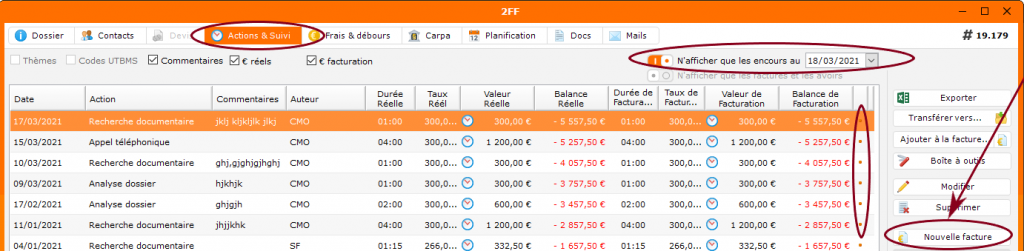
=> Ouverture d’une nouvelle facture (temporaire)
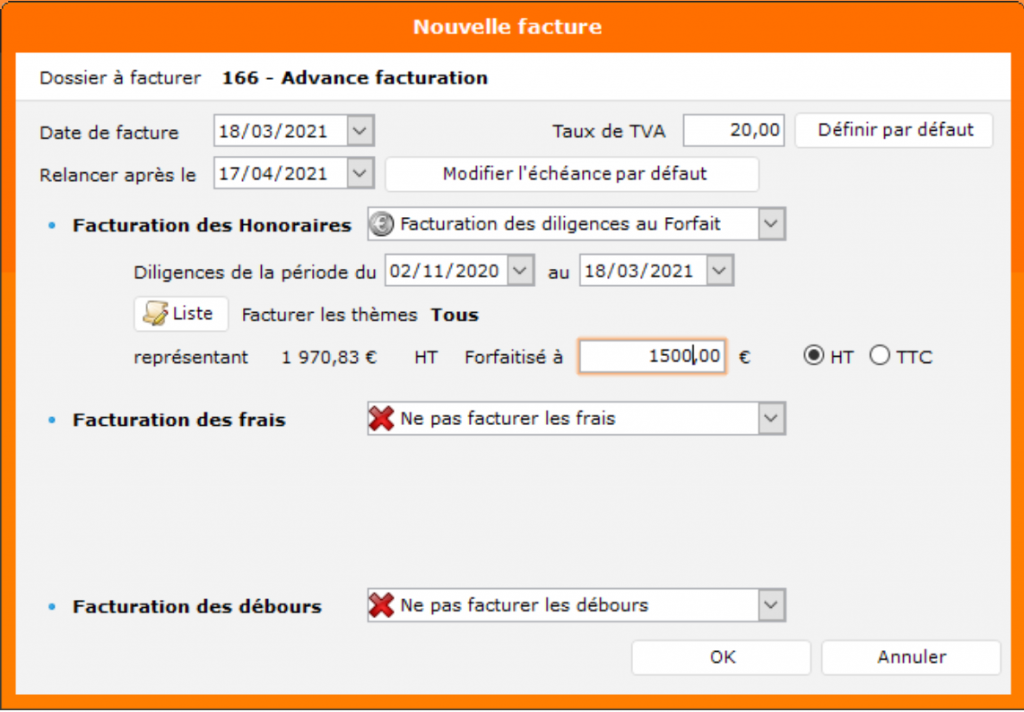
- Date de facture : la date du jour est proposée, il est inutile de la modifier puisque la facture est provisoire.
- Relancer après le : la date proposée par défaut est à 30 jours de la date de facture, ce paramètre n’a pas non plus besoin d’être modifié.
- Taux de TVA : il est paramétré pour le client et n’a aucune raison d’être modifié
=> Ces paramètres sont modifiables par la suite, il n’y a donc aucun risque de créer un dommage.
2.2 – Facture des Honoraires
2.2.1 – Appel de provisions (facture libre) :
Ce mode permet d’émettre une facturation qui ne soit pas liée à des diligences. Il est utilisé dans les cas suivants :
– Aucun avocat n’a encore travaillé sur le dossier, mais le cabinet souhaite facturer une partie du montant qu’il a convenu avec le client.
– Le cabinet et le client ont décidé d’un calendrier de facturation à l’avancement en phases.
La fenêtre appelle simplement le montant à facturer qui est HT par défaut et le libellé à reporter sur la facture qu’il convient de préciser en rappelant le cas échéant le numéro de phase, l’état d’avancement, le nom du cas, …

Attention : Il faudra impérativement émettre une « finale » à la fin du cycle de prestations. Cette facture sera une facture de diligences aux temps passés, à laquelle seront associés tous les temps non facturés du dossier, ainsi que la ou les factures de provisions déjà émises.
Ainsi, l’ensemble des factures seront « associées » à l’ensemble des diligences effectuées. Si cela n’était pas fait, certaines diligences apparaitraient comme un encours de production à facturer et perturberaient la production des états de gestion du cabinet.
2.2.2 – Diligence aux temps passés
Ce mode permet d’ajouter l’ensemble des diligences non encore facturée dans la fourchette de dates proposées à la facture temporaire en création. Cette fourchette de dates peut être modifiée.

2.2.3 – Diligences au forfait
Ce mode permet de fixer un prix forfaitaire (ici de 1.000 € HT) pour l’ensemble des diligences non facturées dans la fourchette de dates proposées. Cette fourchette de dates peut être modifiée.

Dans cette procédure, le logiciel va automatiquement modifier les temps associés aux diligences, et de manière proportionnelle, afin de faire rentrer la somme de leurs prix dans le budget.
Rien à ce stade n’est définitif, et les temps peuvent être exclus ou revalorisés en temps ou en taux. Nous verrons cela dans le chapitre concernant la boîte à outils.
2.2.4 – Diligences au résultat
Ce mode permet de fixer un prix forfaitaire selon un calcul de % d’une valeur à introduire pour l’ensemble des prestations non facturées sur le dossier. Ce schéma ne sera pas utilisé par le cabinet.
2.2.5 – Ne pas facturer d’honoraires
Ce mode suppose qu’il n’y a que des frais ou des débours à facturer, ce que nous verrons dans les chapitres suivants.
2.3 – Facturation des frais, Facturation des Débours
L’activation de la facturation des frais est optionnelle. Elle peut être :
- Aux frais réels : les frais saisis dans le dossier seront alors ajoutés à la facture,
- Aux forfait : les frais seront alors calculés selon un pourcentage du montant HT des honoraires.
L’activation de la facturation des débours est optionnelle. Les débours ne peuvent être que réels par nature puisque ce sont des frais facturés au nom client mais payés par le cabinet. Un justificatif du prix payé sera d’ailleurs à joindre à la facture.
3 – Correction des diligences à facturer
La facture provisoire apparaît à l’écran sous la forme d’une fenêtre composée de plusieurs onglets.
L’un des points forts de zLawyer est de permettre une grande souplesse dans la valorisation des diligences afin de respecter les accords-cadres passés avec le client. Il est donc souvent nécessaire de retravailler la valorisation des diligences facturées en :
- Ajoutant ou excluant certaines des diligences du dossier
- En modifiant les taux ou les temps des diligences
- En les rendant éventuellement « non facturables »
Attention : Ces modifications sont à soumettre au chargé du dossier.
3.1 – Onglet “Informations générales”
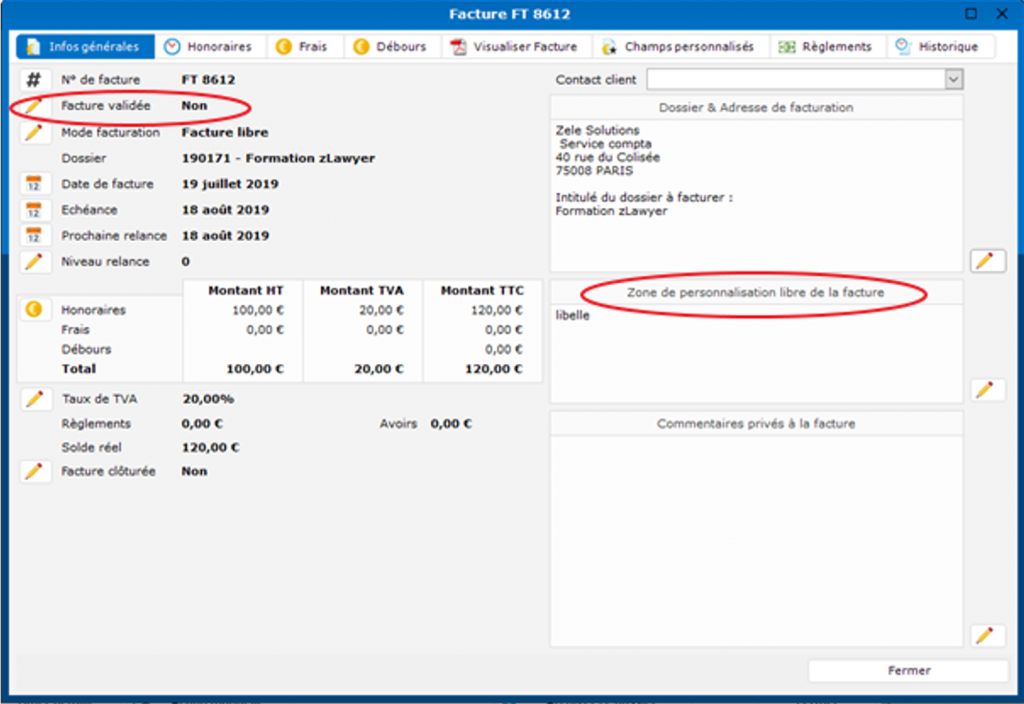
Ce onglet rappelle les grandes caractéristiques de la facture provisoire, qui restent, à ce stade, modifiables pour la plupart en cliquant sur les symboles 
- Le mode de facturation, que nous avons vu dans les précédents paragraphes.
- Les dates de facture et d’échéance, la date et le stade de relance, qui ne sont pas figés puisque la facture n’est pas encore définitive.
- Les montants d’honoraires, frais et débours intégrés à la facture. Ces montants seront modifiables dans les onglets suivants.
- Les taux de TVA qui est hérité des paramètres client
- Le statut clôturé ou non de la facture
Il propose aussi d’autres zones qui vont permettre une personnalisation des informations relatives au destinataire de la facture.
3.1.2 – Contact client, Dossier et adresse de facturation
La zone « contact client » permet d’adresser cette facture à un contact particulier chez un client pour lequel le cabinet aurait plusieurs interlocuteurs. La modification du choix du contact mettra à jour les informations contenues dans le cadre « Dossier & Adresse de facturation ».
Mais le cadre « Dossier & Adresse de facturation » peut encore être modifié par l’usage du  . En effet, un clic sur ce symbole ouvre la fenêtre suivante :

Ces zones sont héritées des propriétés du client, et sont totalement modifiables à l’exception de la zone « Intitulé du dossier » qui ressortira selon les informations saisies dans le dossier. Les zones modifiées seront imprimées sur la pièce.
La dernière option « Définir ou modifier la présentation par défaut des factures de ce dossier » permet de réagencer le détail des diligences, frais et débours, pour toutes les factures du dossier, paramétrage qui normalement défini pour le cabinet, reporté sur les dossiers lors de leur création et personnalisable sur toutes les pièces. Se reporter aux chapitres concernés.
3.1.3 – Zone de personnalisation libre de la facture et de commentaires privés
La zone de personnalisation libre est imprimée sur la facture. Elle permet de reporter des informations complémentaires sur la facture, comme un numéro de bon de commande, de marché, etc…
Plusieurs bons de commandes peuvent être rattachés à un même dossier, il est donc préconiser de reporter le numéro de bon de commande dans cette zone.
La zone de commentaires privés n’est pas imprimée sur la facture. Elle permet de rentrer tout type de commentaire utile (Exemple : relance effectuée le xx par mail).
3.2 – Onglet “Honoraires”
Cet onglet présente les diligences sélectionnées pour composer les honoraires de la facture, un certain nombre d’options pour ajouter, exclure, ou modifier des diligences, et des options de présentation de la facture et de ses annexes.
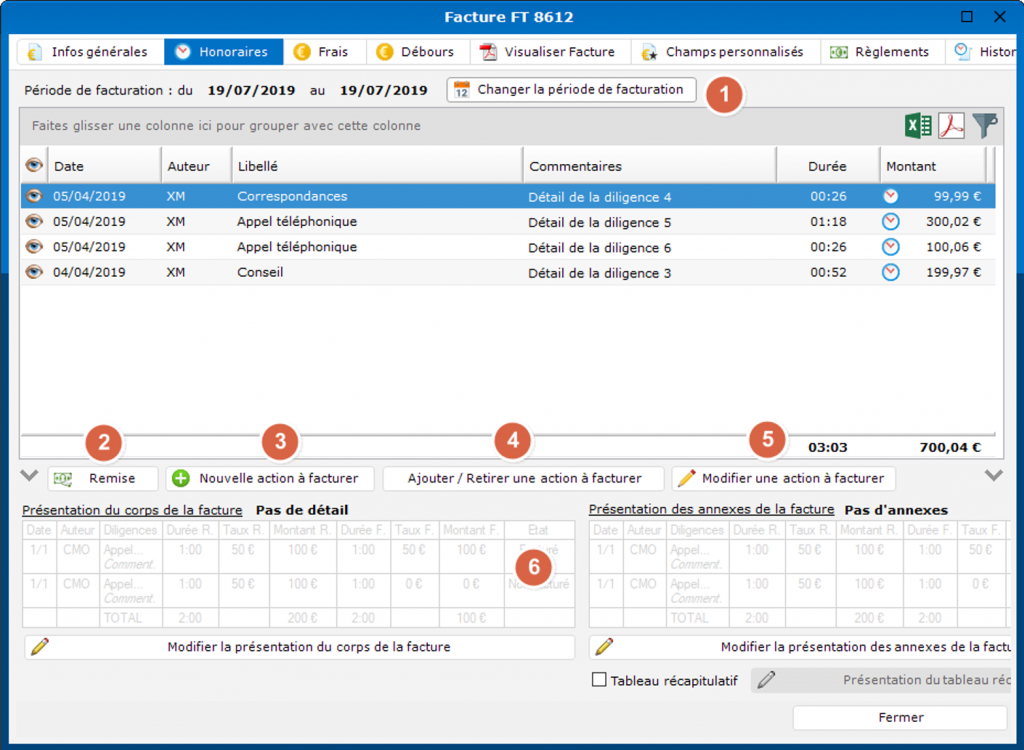
3.2.1 – Bouton 1 “Période de facturation”
Le bouton « changer la période de facturation » permet d’afficher la liste des diligences disponibles, et la liste des diligences intégrées à la facture temporaire, le numéro de facture temporaire étant indiqué le cas échéant dans la dernière colonne « facturé par ».Il est possible de redéfinir la fourchette de dates, le logiciel se chargera alors d’actualiser la liste des diligences sélectionnées.
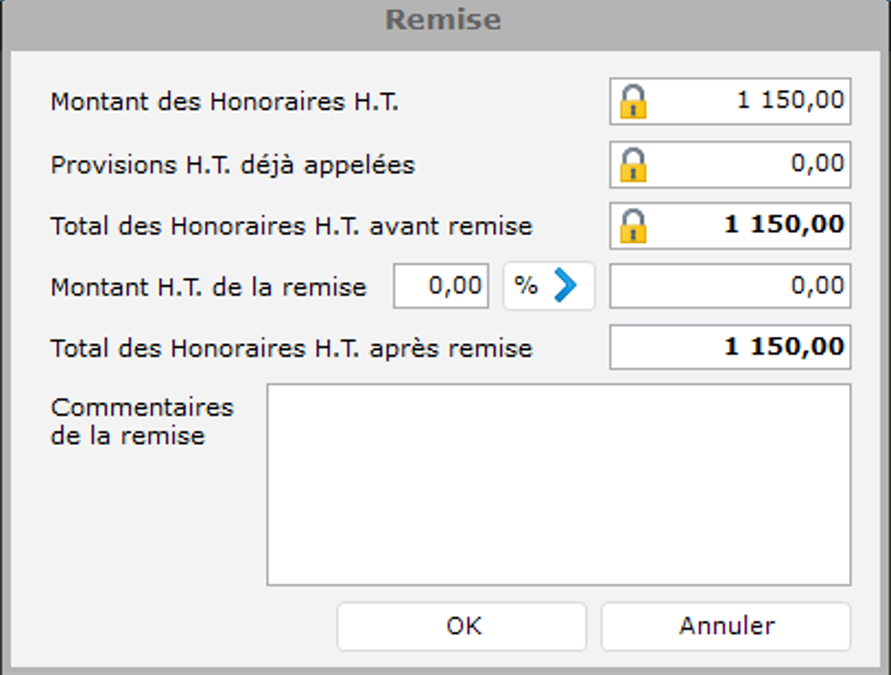
3.2.2 – Bouton 2 “Remise”
Le bouton « remise » affiche la fenêtre suivante et permet de faire une remise sur le montant HT des honoraires de la facture sans impacter les diligences. Cela ne modifiera donc ni les temps, ni les taux, et n’affectera pas les indicateurs de performance des collaborateurs. Pour autant, la perte de chiffre d’affaires sera réelle, et assimilable à un geste commercial.
Il faut donc en mesurer les conséquences et éventuellement lui préférer une modification de la valeur des diligences.
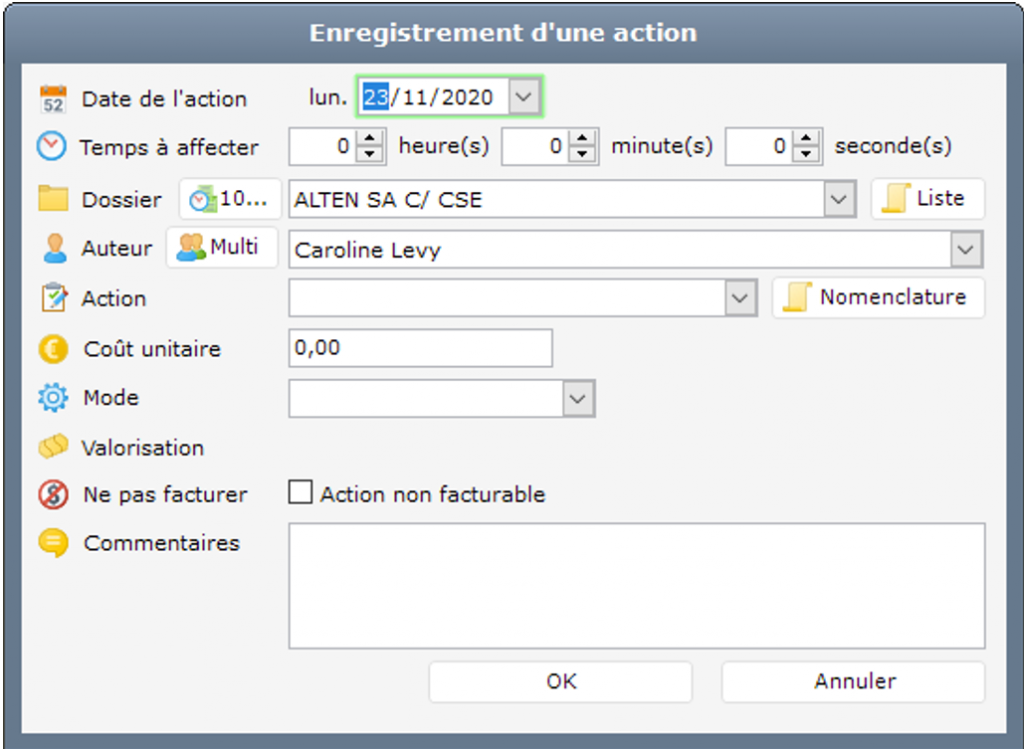
3.2.3 – Bouton 3 “Nouvelle action à facturer”
Permet de saisir une ligne de diligence de la même manière qu’un collaborateur pourrait le faire. Cela s’avère si un collaborateur n’a pas saisi tous ses temps sur un dossier, sous l’autorité d’un des Gérants du Cabinet.
3.2.4 – Bouton 4 “Ajouter/Retirer une action à facturer”
Permet de recomposer les diligences de la facture temporaire parmi la liste des diligences disponibles et la liste des diligences intégrées à la facture temporaire, le numéro de facture temporaire étant indiqué le cas échéant dans la dernière colonne « facturé par ».
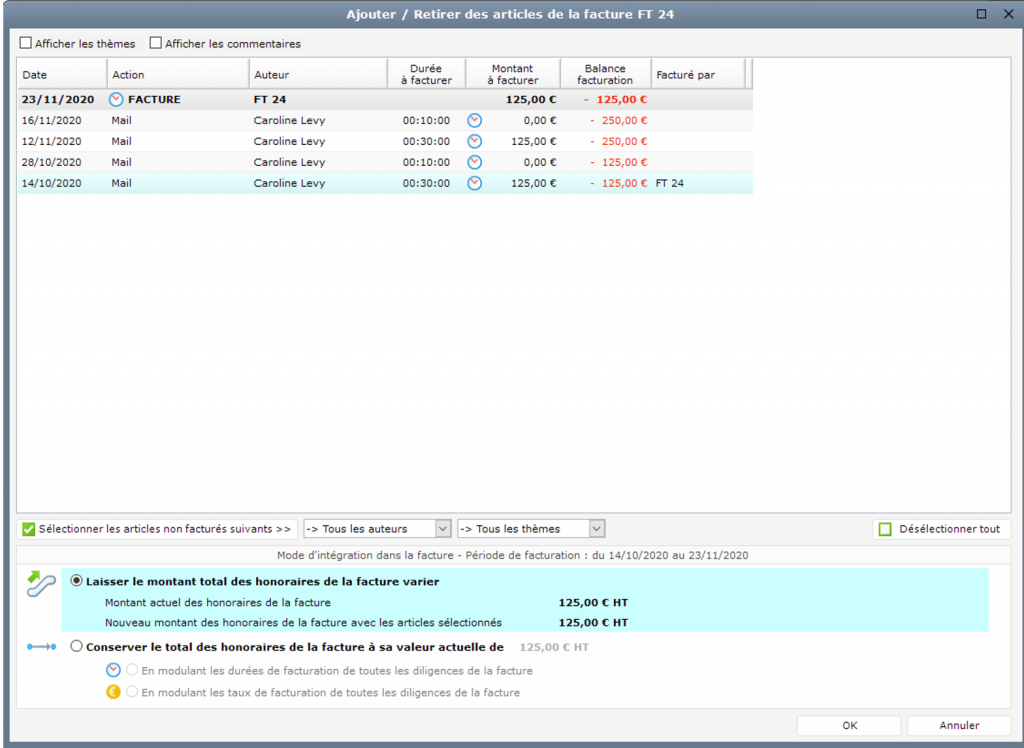
La sélection se fait par des [Ctrl] + Clic qui bleuissent les lignes sélectionnées. Le logiciel propose alors plusieurs possibilités de modulation des montants à facturer :
- En recalculant le total de la pièce par la somme de la nouvelle sélection de diligences,
- En conservant le total de la pièce et en répartissant la variation de prix au prorata des lignes sélectionnées par une variation de leurs temps ou de leurs taux
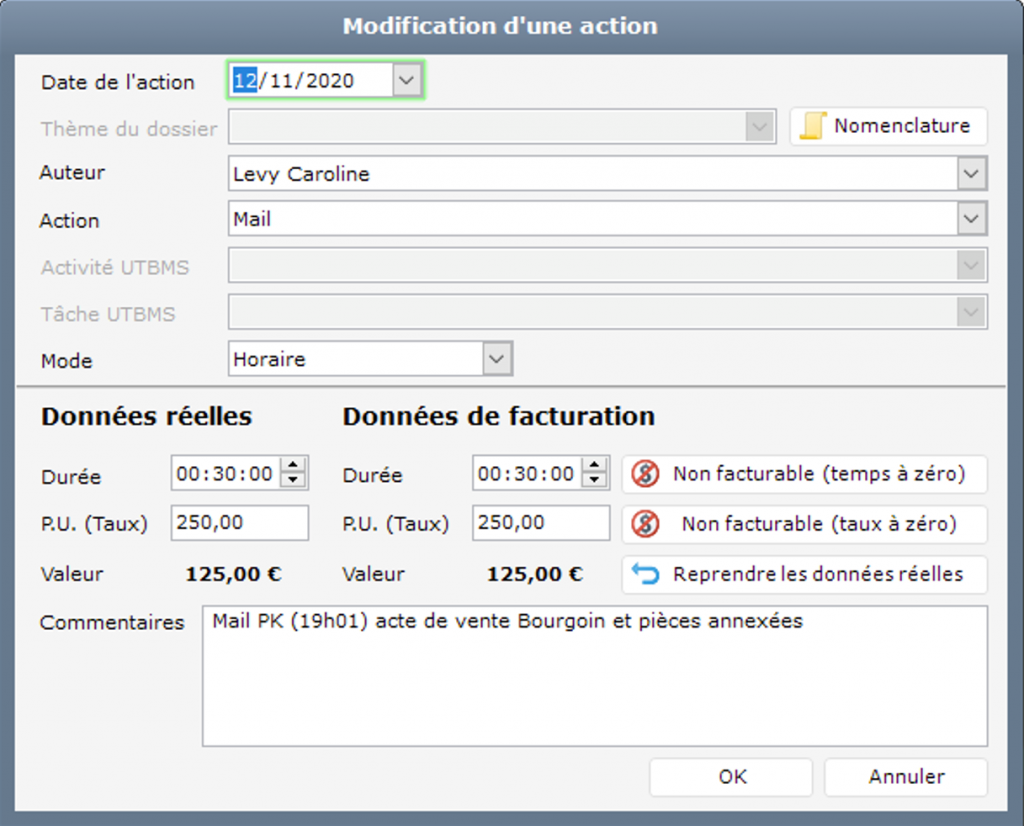
2.3.5 – Bouton 5 “Modification d’une action”
Permet de modifier la composition d’une ligne de diligence.
Il ne faut normalement jamais modifier :
- La date de l’action
- L’auteur
- La durée réelle
- Le Taux réel
Car ce sont des informations essentielles à la compréhension des dossiers et à l’analyse de gestion.
Les commentaires peuvent être repris pour des besoins de correction orthographique ou de précisions des diligences effectuées. Le type d’action peut être modifié sur demande, sans qu’il n’y ait d’enjeu analytique.
Enfin, les données de facturation peuvent être modifiées sur instruction de l’associé en charge du dossier.
2.3.6 – Option de présentation
Cette zone permet de modifier la présentation des factures. Ces dernières peuvent se composer d’une page principale, appelée corps de la facture, et d’une ou plusieurs pages annexes, appelées annexes de la facture.
Le modèle de corps de facture du cabinet présente les soldes de la facture (Total HT, TTC, TVA…). Il ne doit être modifié sous aucun prétexte.
Les annexes de facture du cabinet présentent le détail des diligences facturées et composant le Total HT, en précisant pour chaque ligne de diligence, sa date, son auteur, son libellé, son commentaire, la durée et le montant facturé. Il peut arriver occasionnellement que l’avocat en charge du dossier souhaite ne pas annexer de détail. La modification de ces paramètres sera occasionnelle.

4 – Validation et édition des factures
Une fois vérifiée, la facture temporaire doit être validée. Le processus de validation nécessite :
1. D’appeler la facture temporaire à l’écran (par son numéro FTxxxx, ou via son dossier)
2. De se positionner sur l’onglet « Infos générales ».
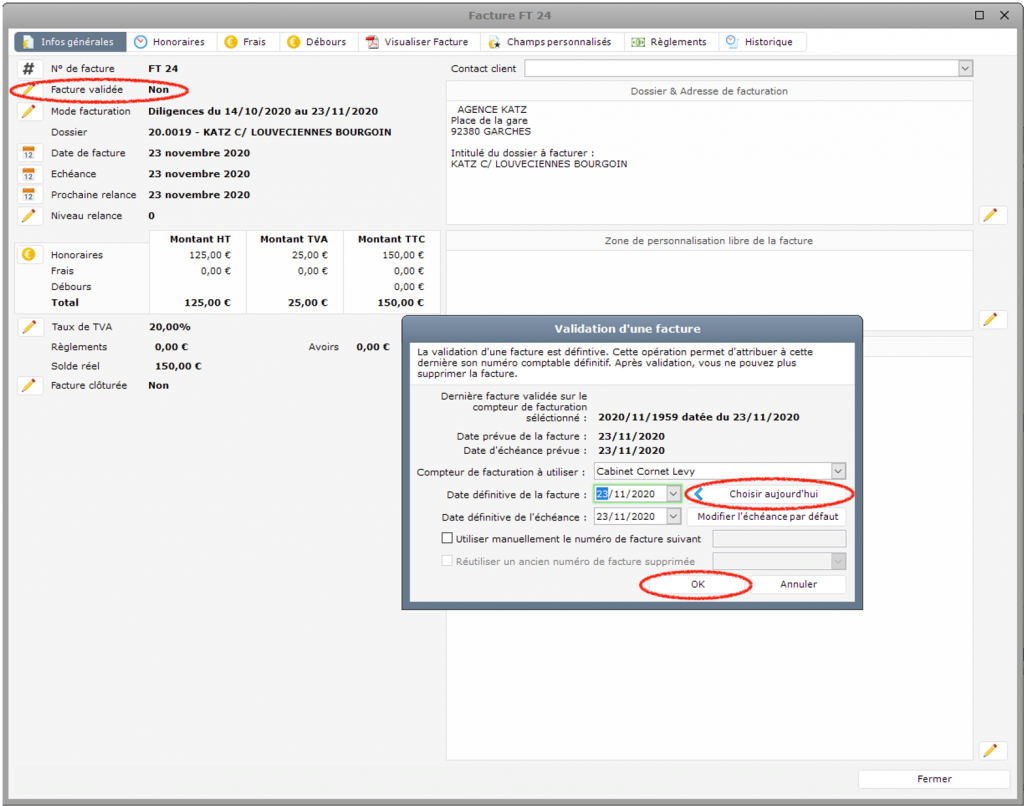
3. Cliquer sur le symbole  situé à gauche de la mention « Facture validée », ce qui ouvrira la fenêtre de validation de la facture.
4. Choisir la date du jour,
5. Confirmer avec le bouton « ok ».
Il faut ensuite
1. Cliquer sur l’onglet « Visualiser Facture »
2. Cliquer sur le bouton « (re)Fabriquer la facture » de la section « Nouveau Mode ».
Le nouveau mode permet d’enregistrer la pièce dans la base de données zLawyer, à la différence de l’ancien mode ou la pièce est stockée en local.
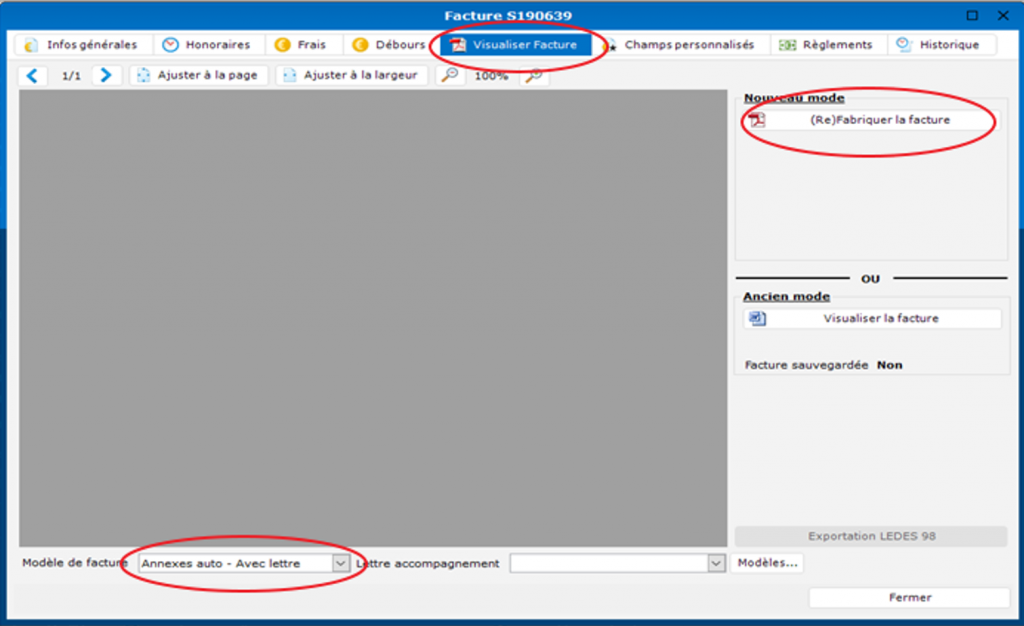
Possibilité de visualiser la facture dans un écran Word afin d’y apporter une retouche cosmétique.  Aucune information chiffrée ne doit être modifiée sous peine d’adresser au client une facture qui ne correspondrait pas à la comptabilité du Cabinet.Toute modification cosmétique sera perdue en cas de refabrication de la facture.
5 – Édition d’un avoir
Un avoir est nécessairement lié à une facture et peut-être partiel ou total. Pour faire un avoir, il convient de se rendre dans le dossier contenant la facture pour laquelle il faut émettre un avoir et la
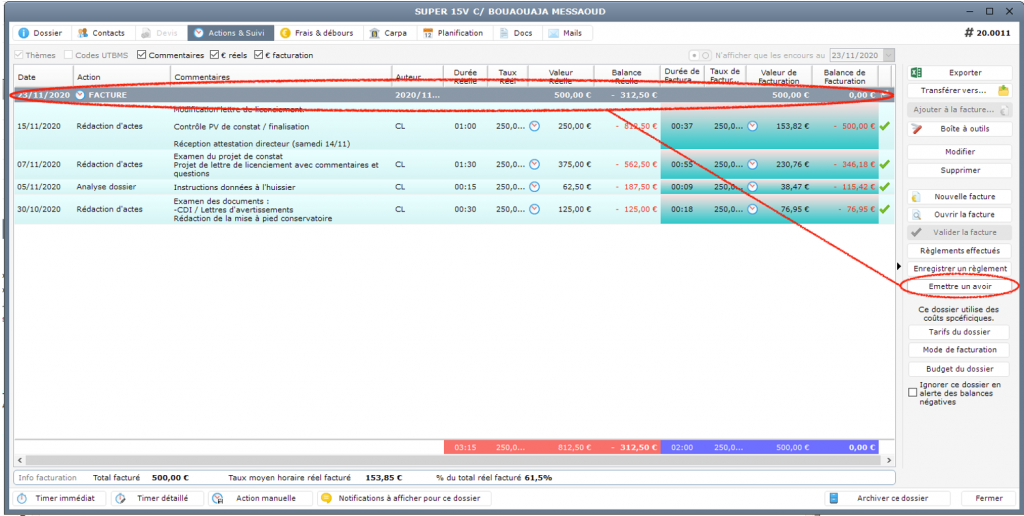
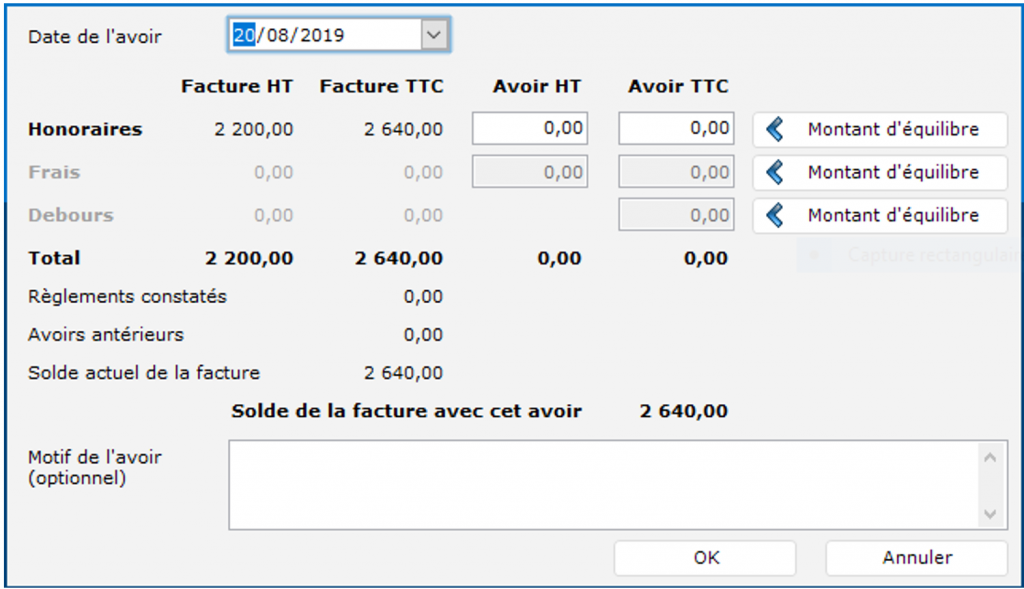
La fenêtre suivante propose le masque de création d’un avoir temporaire et rappelle les montants d’honoraires, de frais et de débours facturés, et permet d’introduire les réductions ad-hoc dont la somme composera le montant de l’avoir.
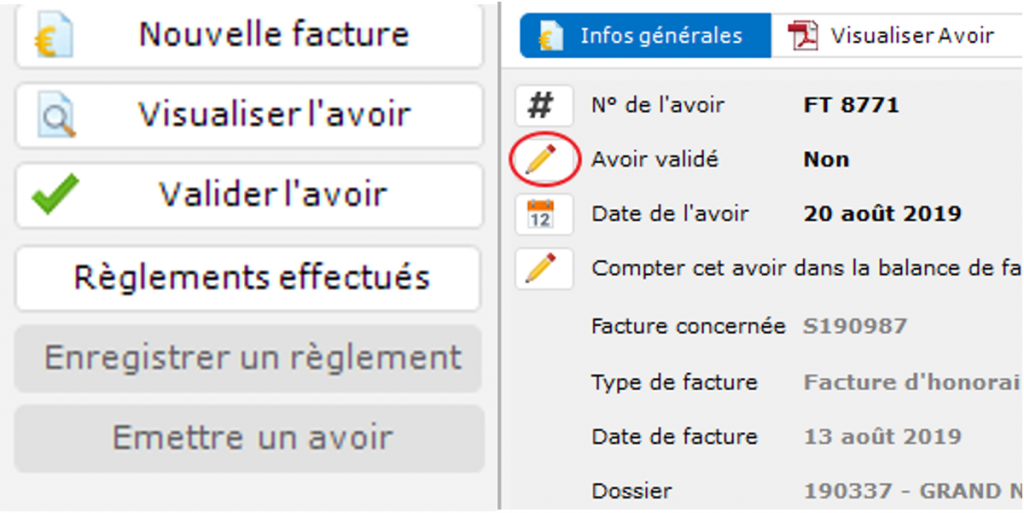
La validation par la sélection du bouton [Ok] créera l’avoir temporaire qui apparaîtra dans le dossier. Cet avoir partiel doit ensuite être validé pour devenir un avoir définitif. Pour cela il faut, soit sélectionner le bouton « Valider l’avoir » sur le côté droit du dossier (1), soit double-cliquer sur l’avoir dans le dossier et cliquer sur le symbole situé à gauche de la mention « Avoir validé » (2)
Le logiciel enverra ensuite une information selon que l’avoir est total ou partiel, ci-dessous un exemple de message d’un avoir partiel.

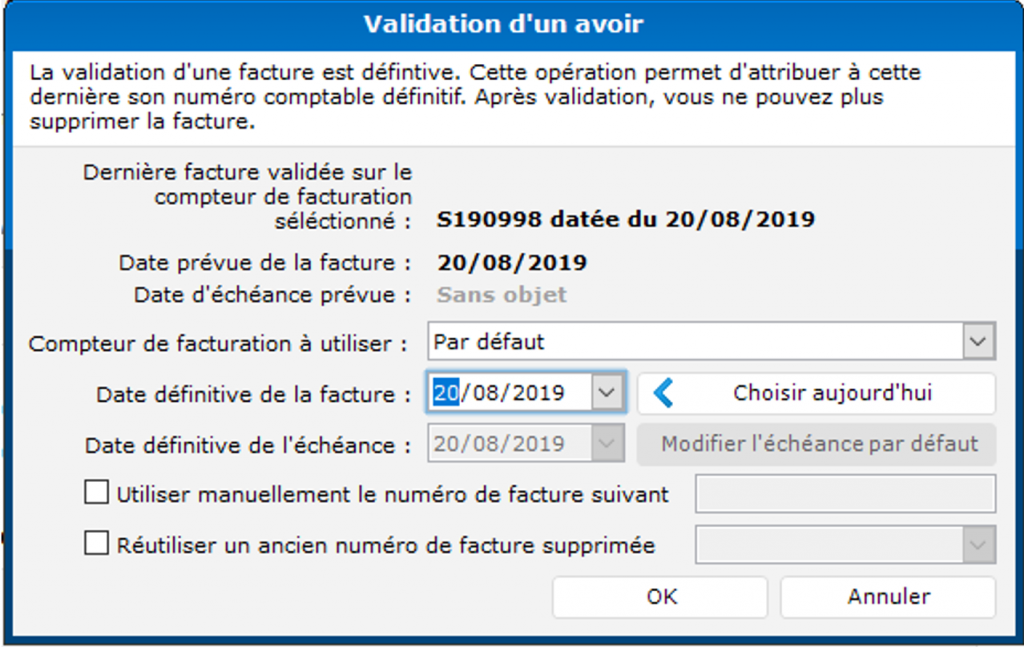
La validation de l’écran ci-dessus conduira à la fenêtre suivante, qu’il convient de ne pas modifier, et qui est la dernière étape avant la validation de l’avoir.
Un avoir total « libérera » les temps facturés, afin de les retravailler pour les refacturer.
Un avoir partiel fonctionnera comme une ligne de remise dans le dossier, il ne réduira donc pas les temps et montants facturés par les producteurs, et n’impactera pas les états de reporting.